

Substack 【YouTubeへ自動アップロード】機能を解説
Substackに動画をアップするのと同時にYoutubeへ自動アップロードできます。


これまで、「動画」のメニューから2回ほど動画をアップロードしました。何か目的があったわけではなく、ただ機能を試したかっただけというのが正直なところです。
「ノート」や「記事」にも動画を挿入できますが、「動画」メニューが大きく違うのが”自動でYouTubeにアップロード”する機能が備わっていることです。その上、記事と同じように文章も書けます。
YouTubeにアップロードしたまま放置していたのですが、今日、その動画を見て「これはYouTubeに自動アップロードしないともったいない」と気づきました。今回は、その内容をまとめて記事にしています。
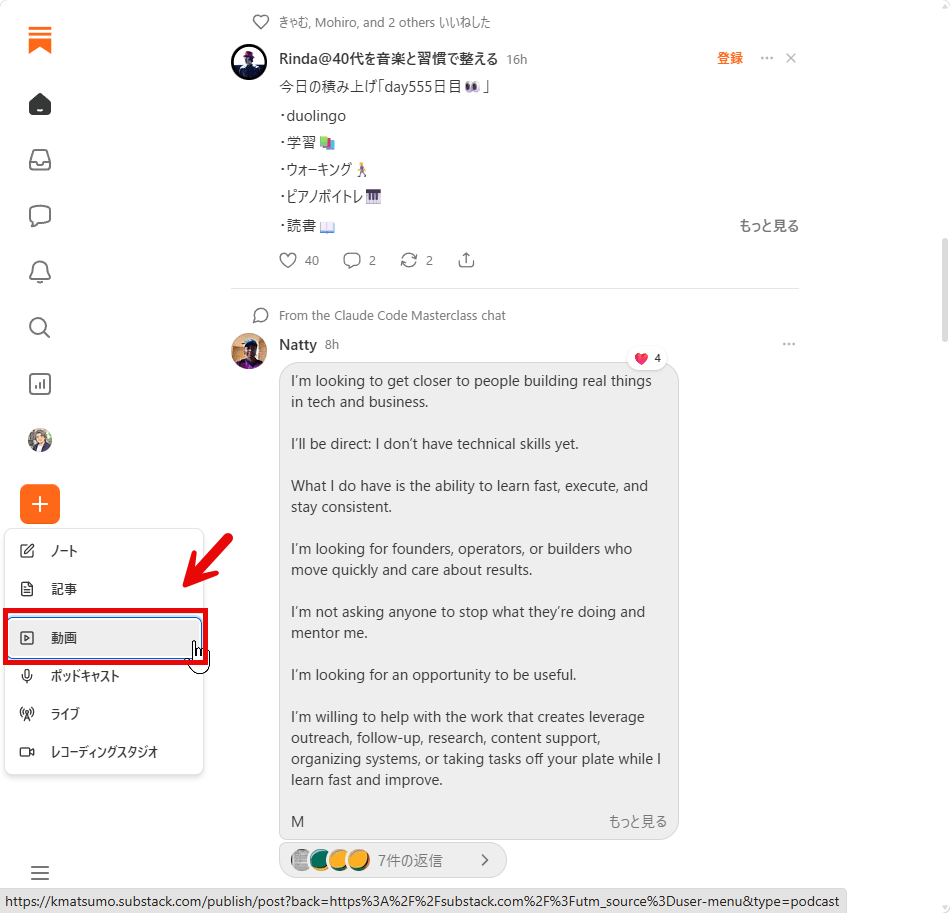
まず、「動画」のメニューから動画を投稿する手順を振り返ります。
ノートのホームから作成のメニューの「動画」を選び開きます。ノートや記事にも動画を挿入できますが、YouTubeへの自動アップロードの機能はありません。
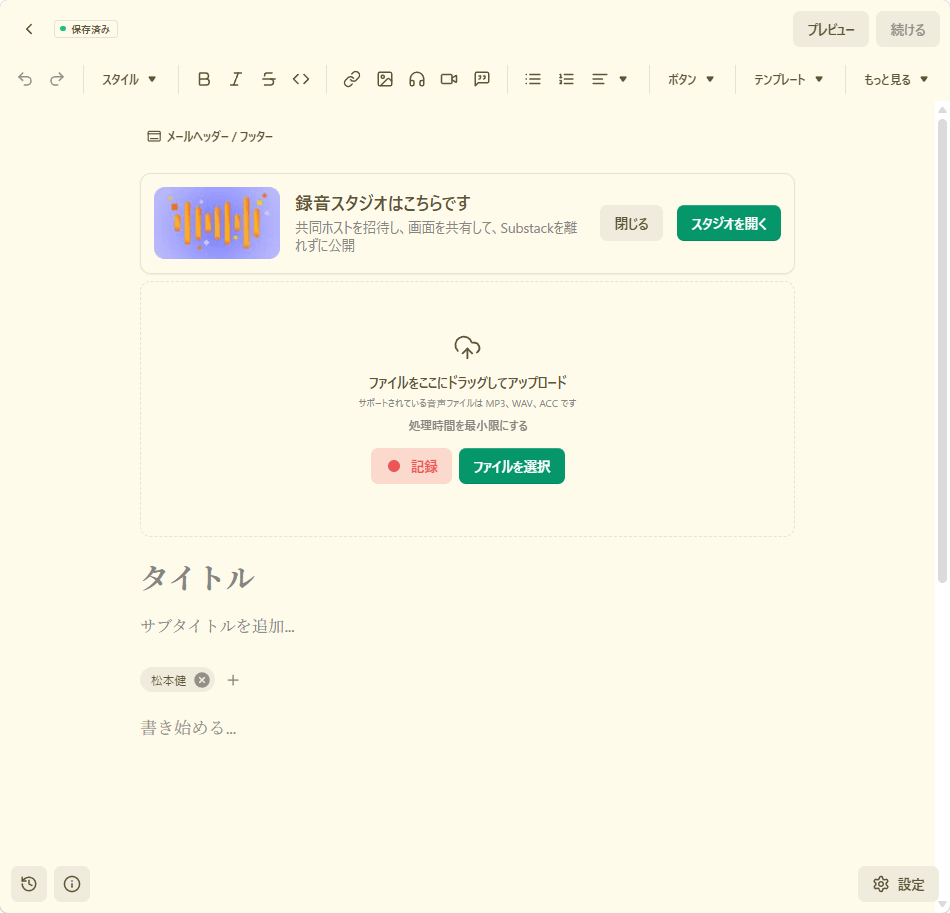
作成画面が表示されます。「ファイルをここにドラッグしてアップロード」から動画をアップロードします。
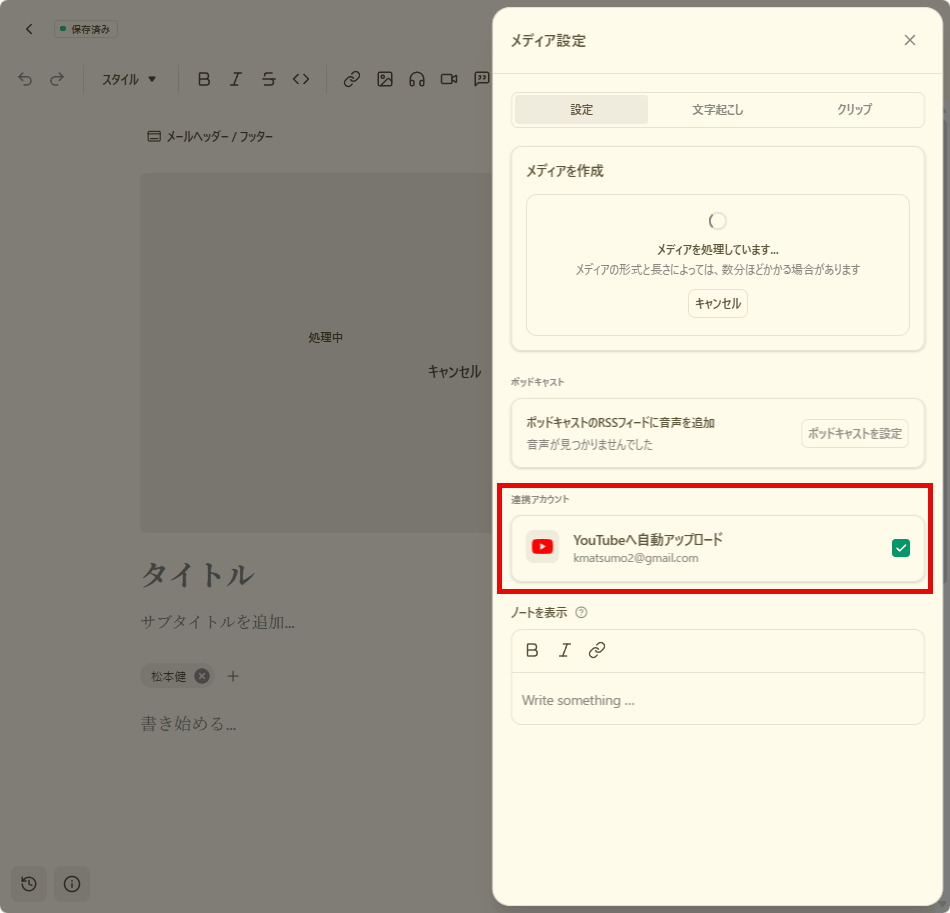
アップロードすると「メディア設定」の画面が表示されます。この中に「YouTubeへ自動アップロード」のメニューがあります。YouTubeのアカウントでログインするだけで設定は完了し、すぐに機能が有効になります。
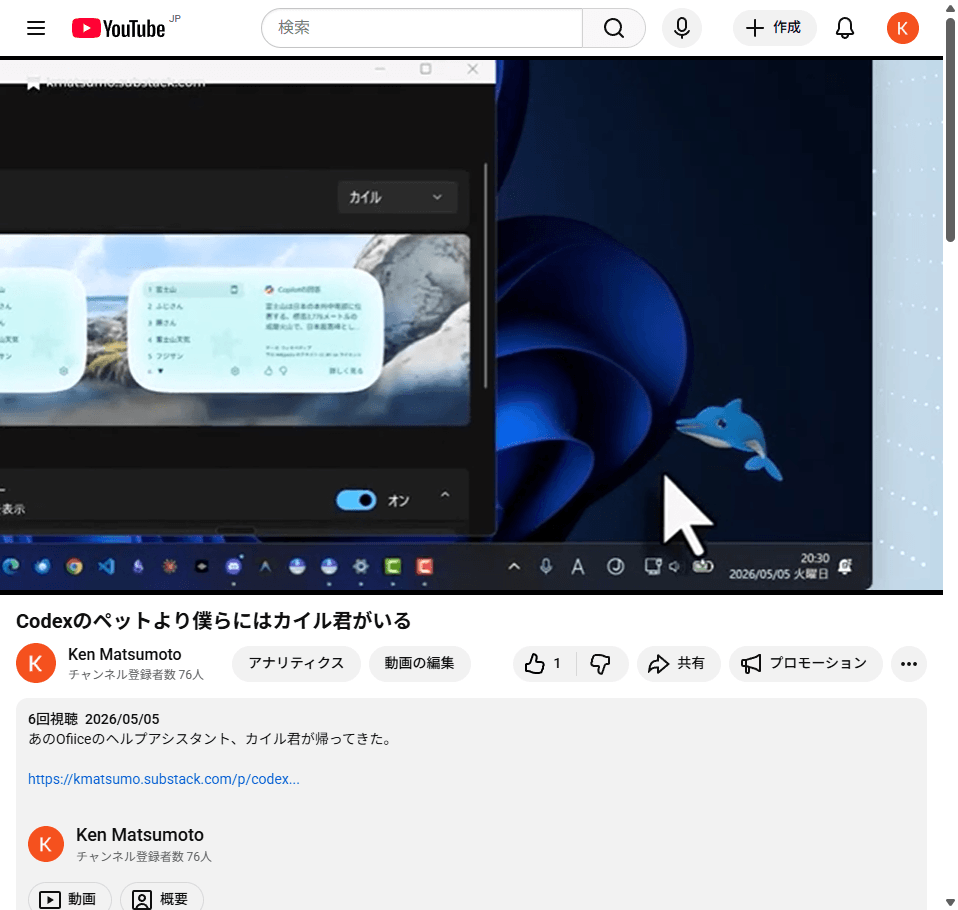
記事を公開したタイミングで、YouTubeにも動画アップロードされます。その間、YouTubeの操作は何もありません。
下の画像がYouTubeの画面です。以下の内容が自動で入ります。
タイトル: Substackの動画の投稿タイトル
説明欄: Substackの動画の投稿のサブタイトル
Substackの投稿のURL
統計メニューのトラフィックを見ていたら”google.com”があったので、このリンクから来ていたのかもしれません。Substackへの経路を増やす上でも有効ですし、SEO的に外部リンクが効いてくる可能性もあります。
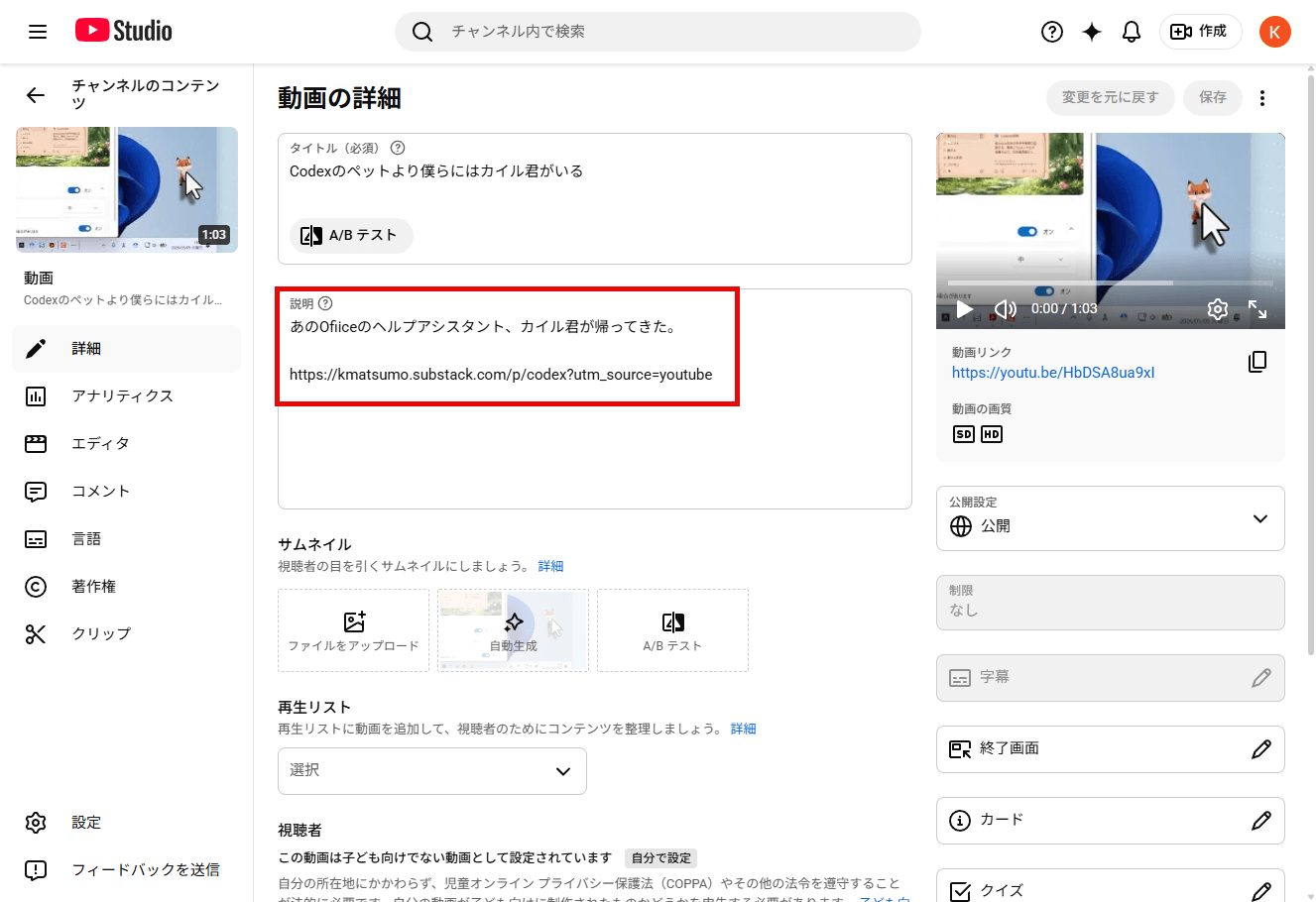
YouTube Studioから見てみます。自動で入った説明欄の中身です。あとから自分で充実させることも可能です。購読登録なども入れ込むと良いかもしれません。
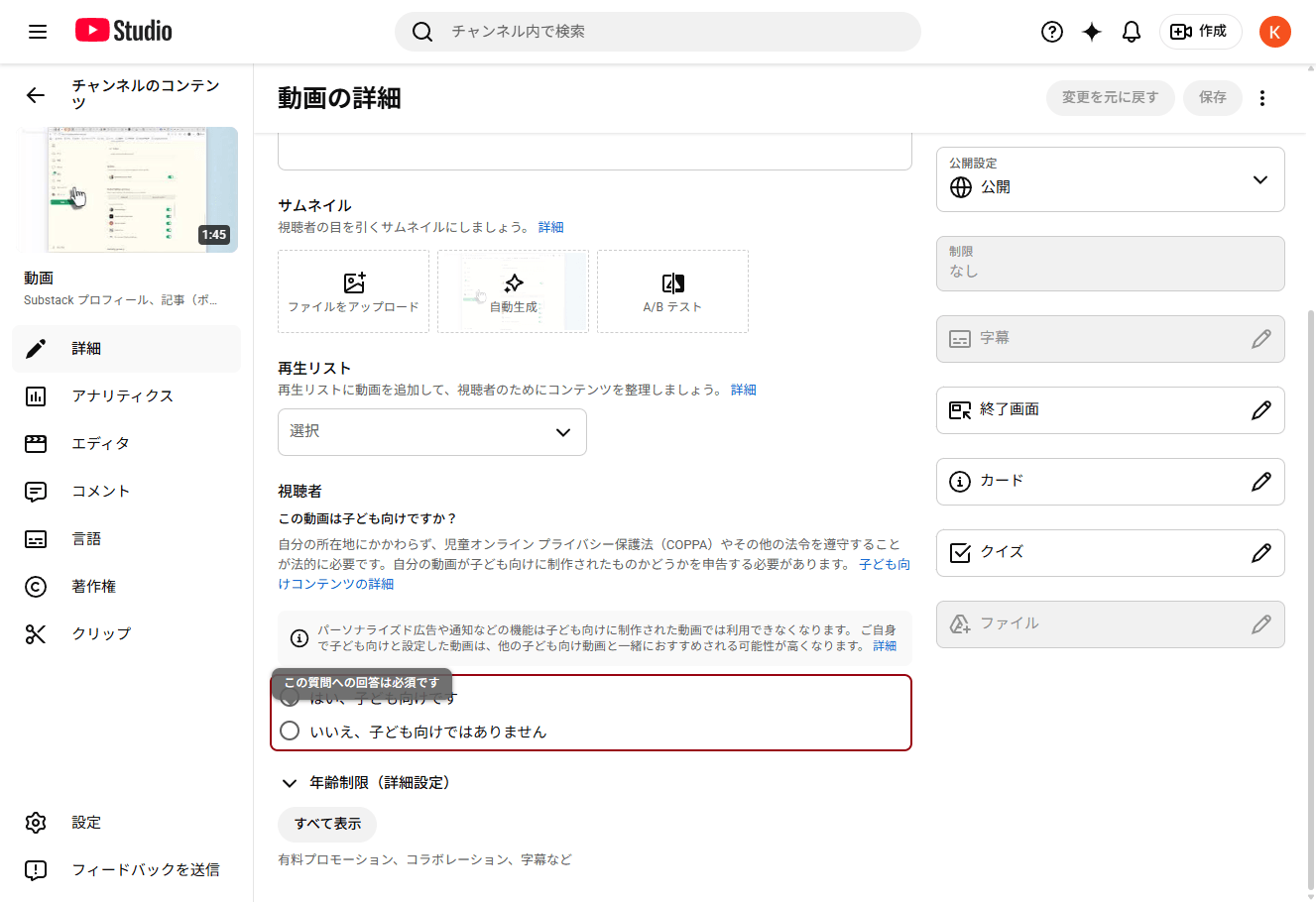
注意しなければならないことがあります。「視聴者」の設定は、自動アップロードでは設定されません。放置したままだと公開に制限がかかる可能性がありますので、あとで忘れずに設定することが必要です。
動画の詳細
まとめ
いかがだったでしょうか。自動でYouTubeにアップロードされるものの、サムネイルが設定できない(実はSubstackの投稿の編集画面で設定できるのですが)、説明欄もこのままでは足りないなど、しっかりした動画をアップしたい方には少し物足りないかもしれません。
めんどくさがりの私には、ちょうど良い機能です。2か所の動画を一度でアップできて、Substackへの導線も引いてくれる。再生回数は一桁なのに”いいね”が付いたなど、もうこれで十分な感じです。
あとからYouTubeの画面で、いくらでも作りこみができますので、一度試してみる価値はあるのではないでしょうか。
※画面は購読登録者限定で公開した動画です。フォロワーの方にも今後公開するかもしれません。