Substack Google Analyticsで記事へのアクセスを解析する<後編>
Substackの記事へのアクセスをGoogleのAnalyticsを使って管理する方法をご紹介します。

『Substack Google Analyticsで記事へのアクセスを解析する<前編>』からの続きです。Substackのアクセス状況は、「統計」のメニューから確認することができます。しかし、設定メニューの中に、WEBでよく使われているGoogle Analyticsというアクセス解析のツールの設定があるのを見つけました。
<前編>では、Google Analyticsのアカウントの作成をご紹介しました。<後編>では、いよいよSubstackの記事などのアクセス解析をするためのプロパティを設定していきましょう。
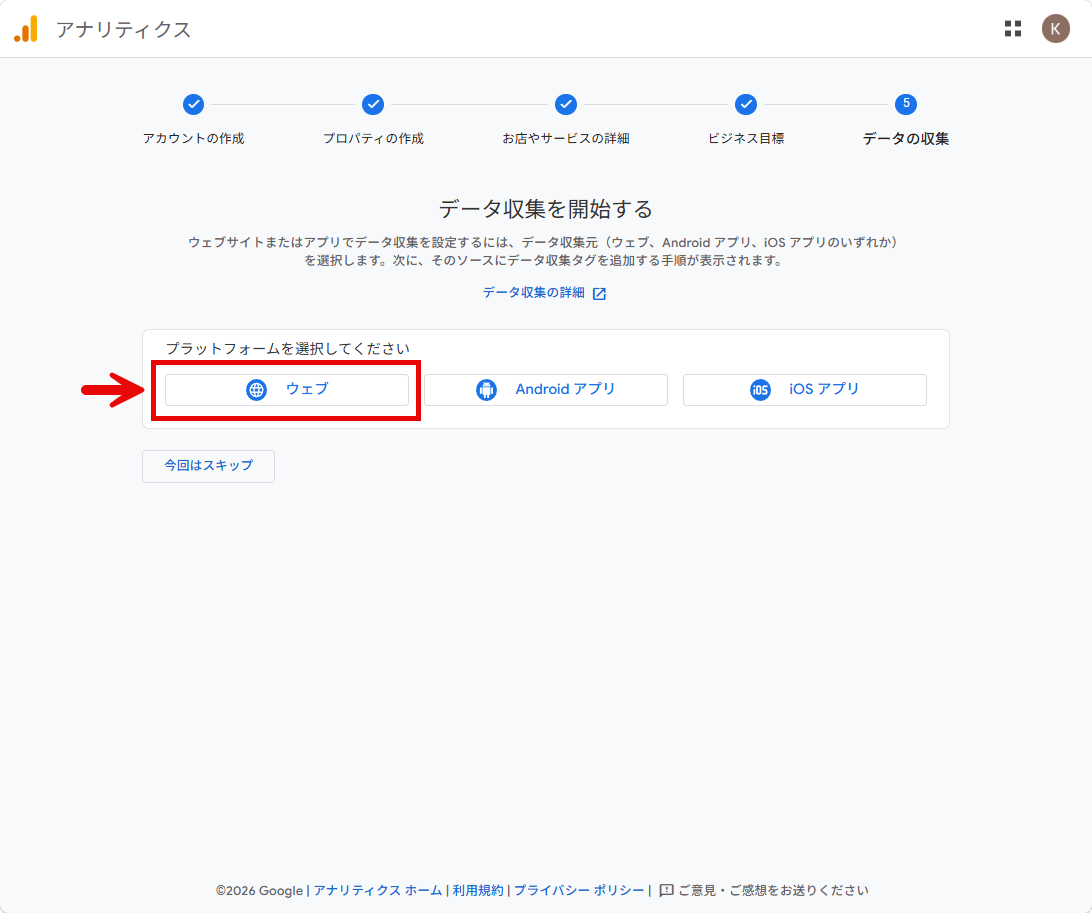
プロパティを設定します。「ウェブ」をクリックします。
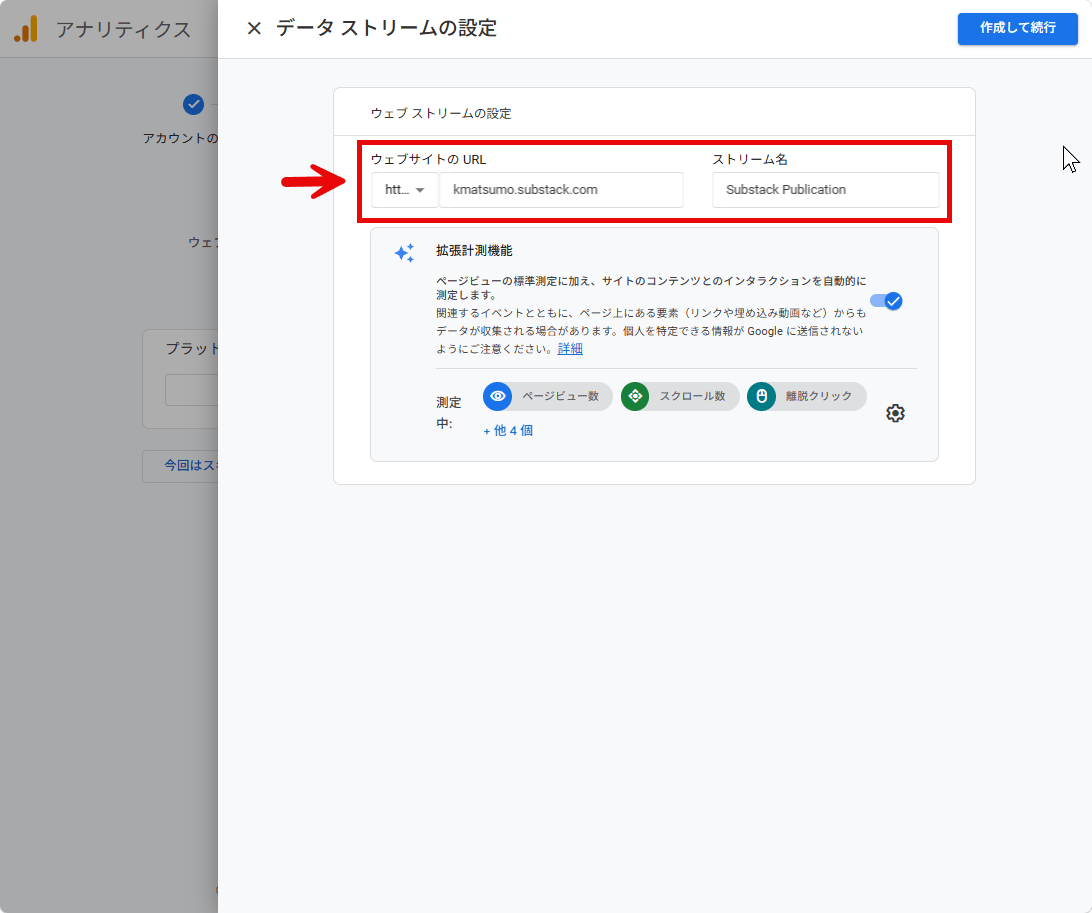
ウェブストリームの設定です。
ウェブサイトのURL: 出版物(パブリケーション)のウェブサイトのURL、下記参照
ストリーム名: Substackのアクセス解析であることがわかる名前がよいでしょう
を入力します。「作成して続行」をクリックします。
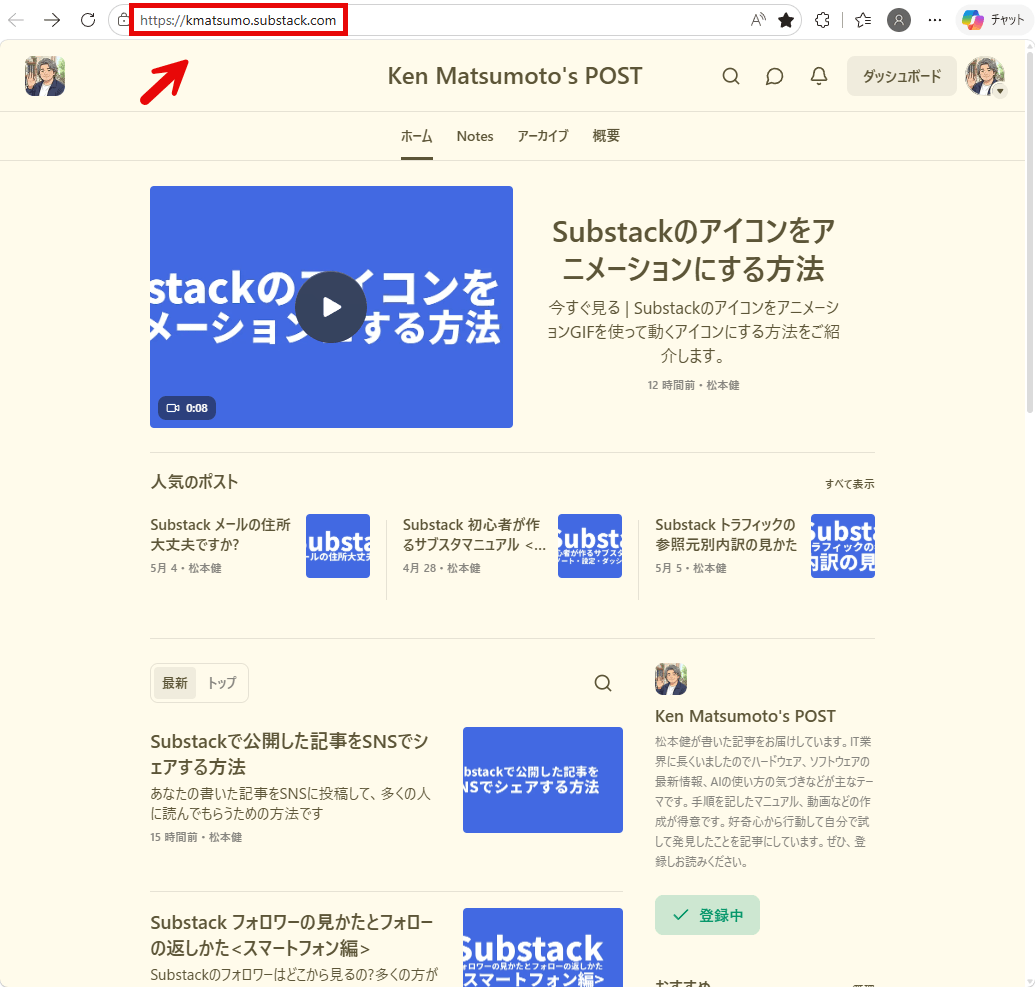
URLは出版物(パブリケーション)のウェブページから取得します。
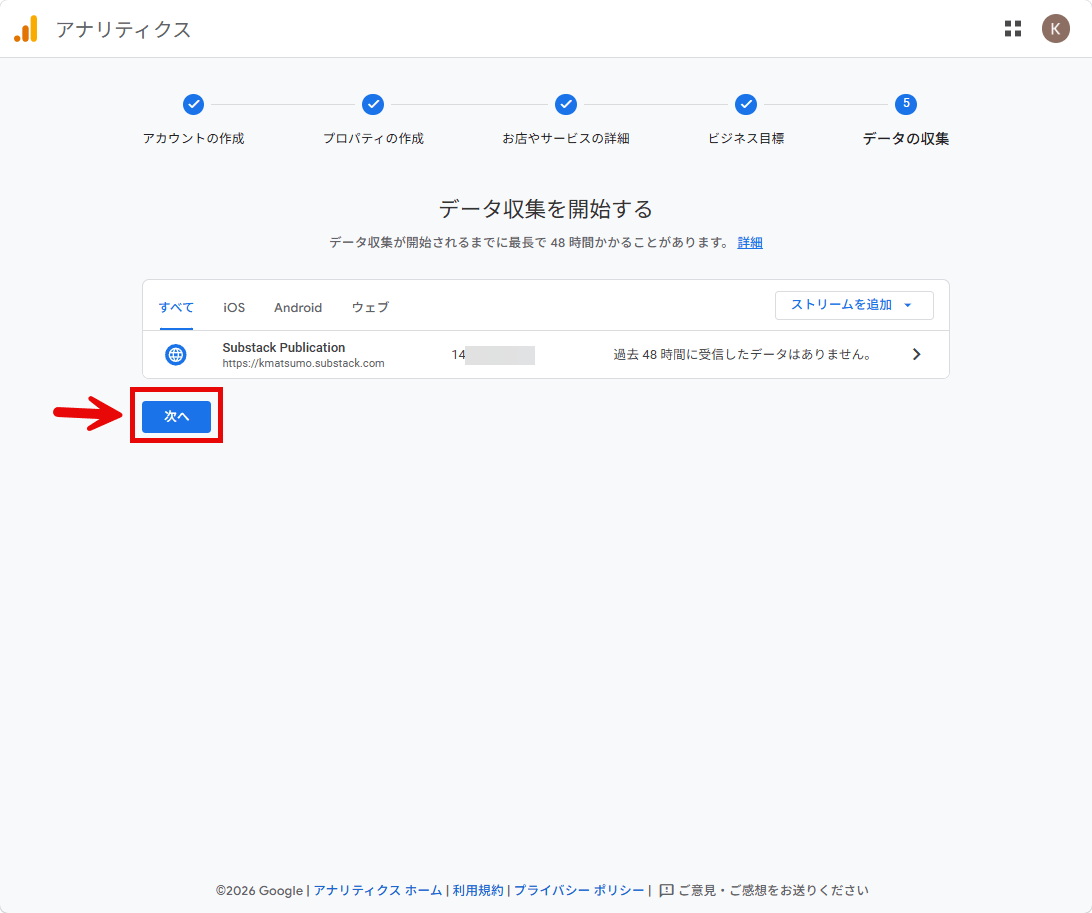
「データ収集を開始する」です。「次へ」をクリックします。
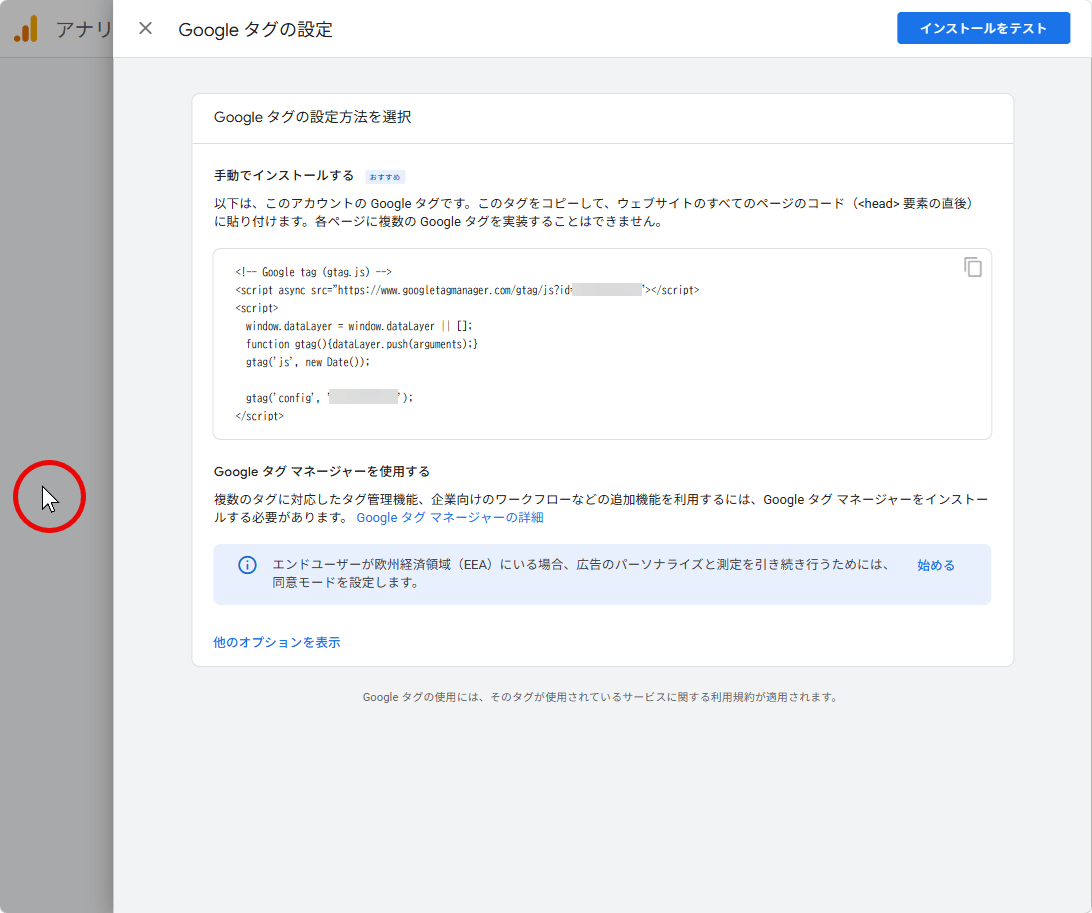
「Google タグの設定」です。下の画像の赤丸のあたりをクリックします。
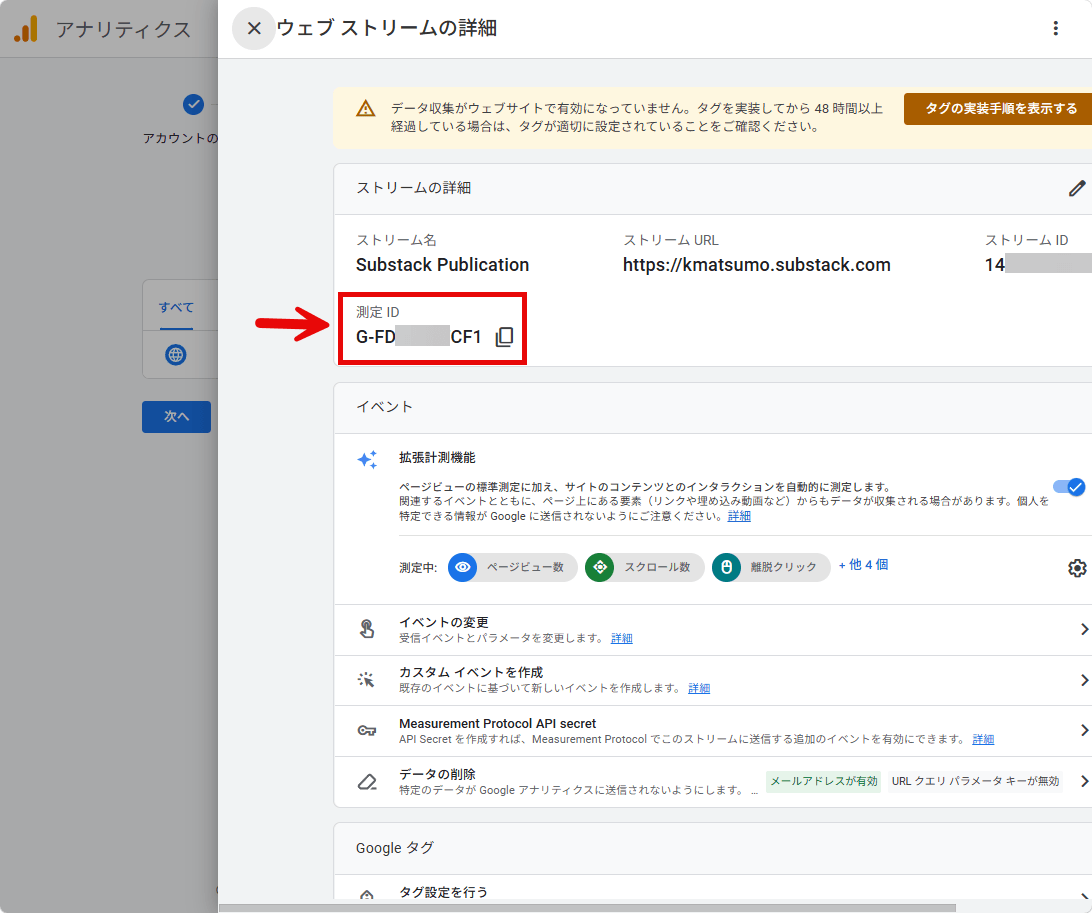
「ウェブストリームの詳細」です。赤枠の測定IDをSubstackの設定画面で入力しますので控えておきましょう。
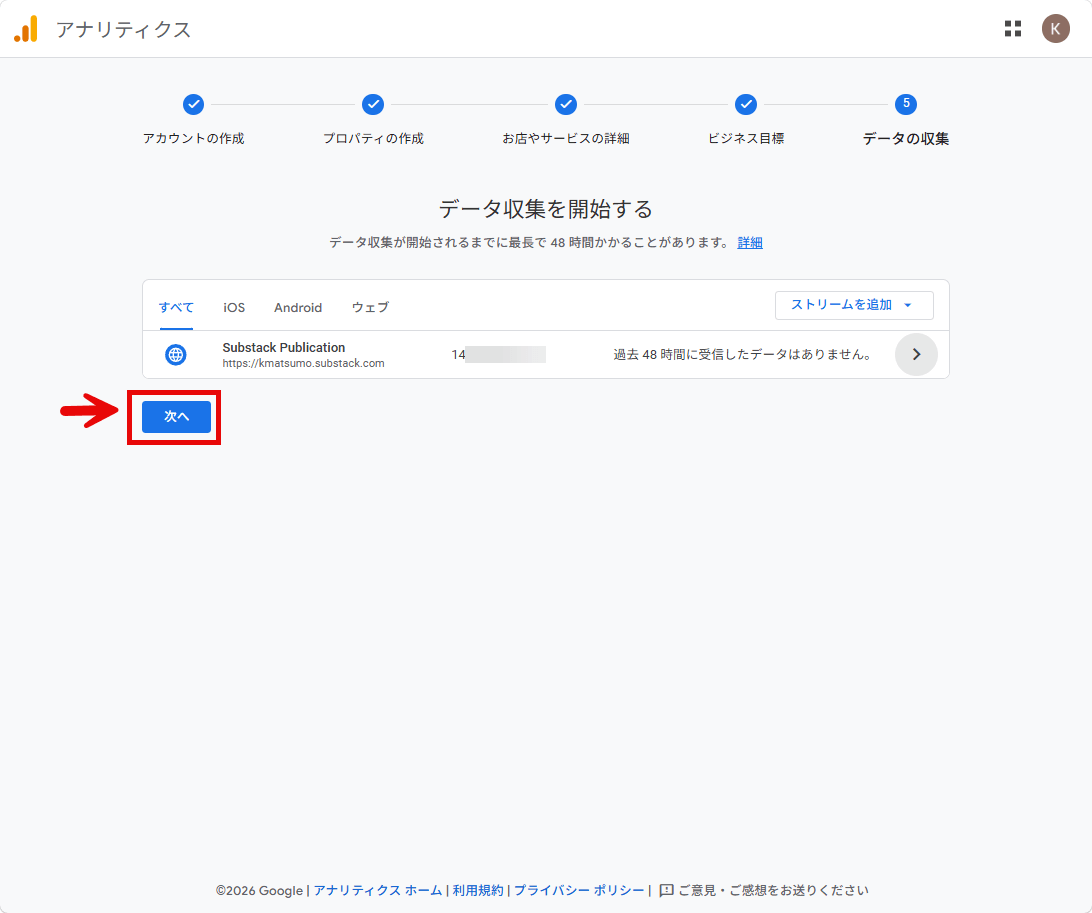
画面左端をクリックすると戻ります。「次へ」をクリックします。
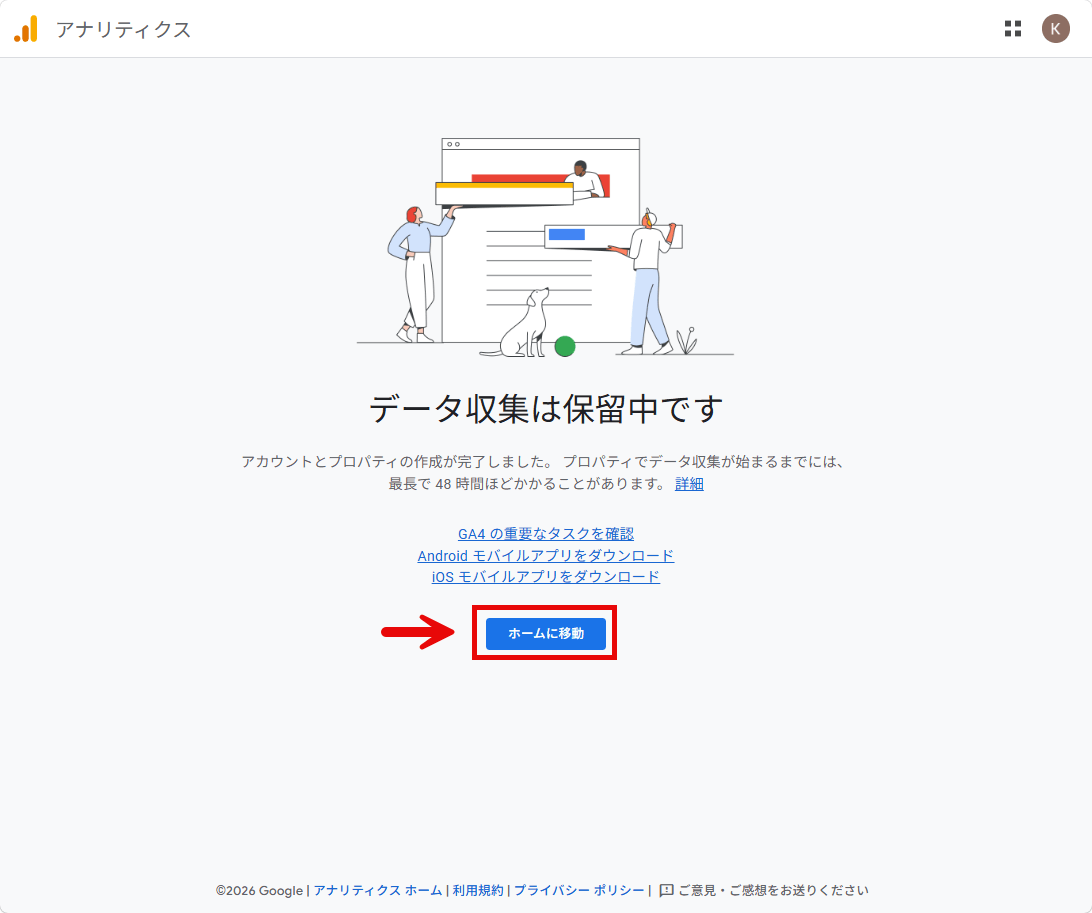
「データ収集は保留中です」の画面になります。「ホームに移動」をクリックします。
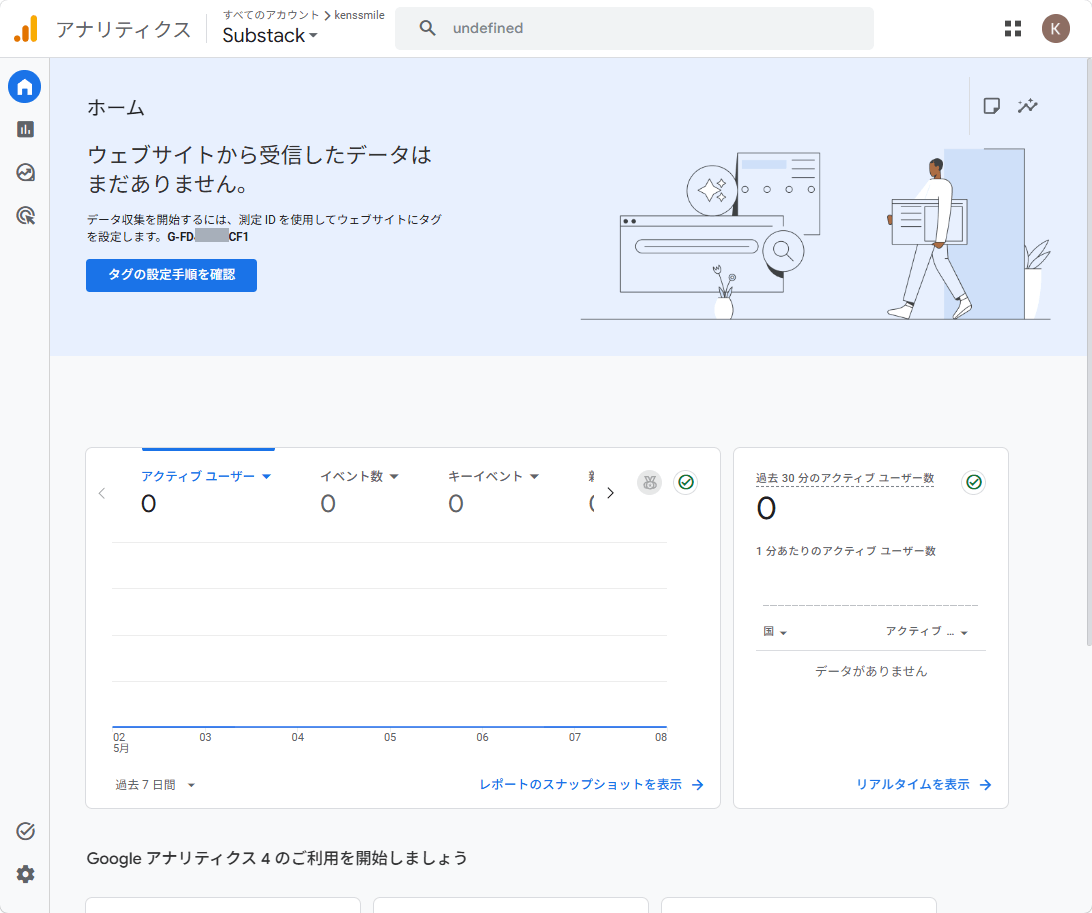
「ホーム」です。測定IDを控えそびれた方は、ここにも表示されています。
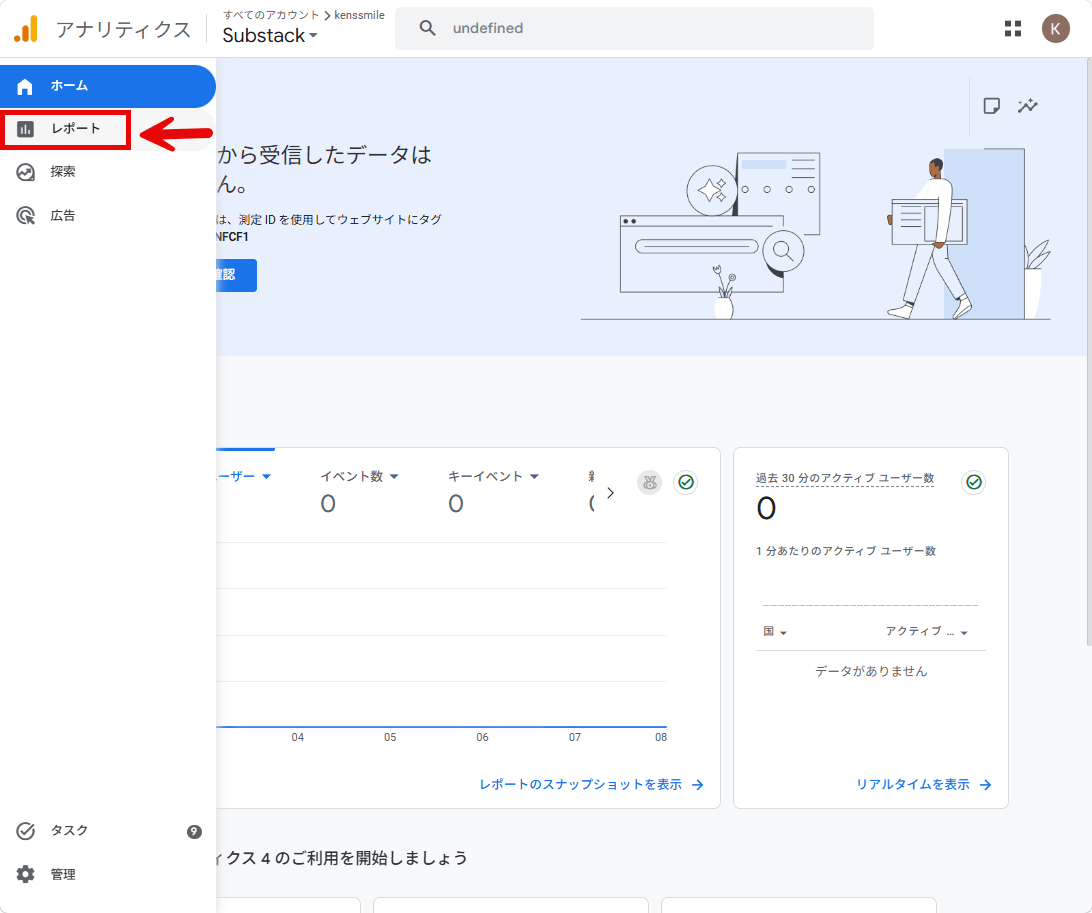
レポートは左のメニューから確認できます。
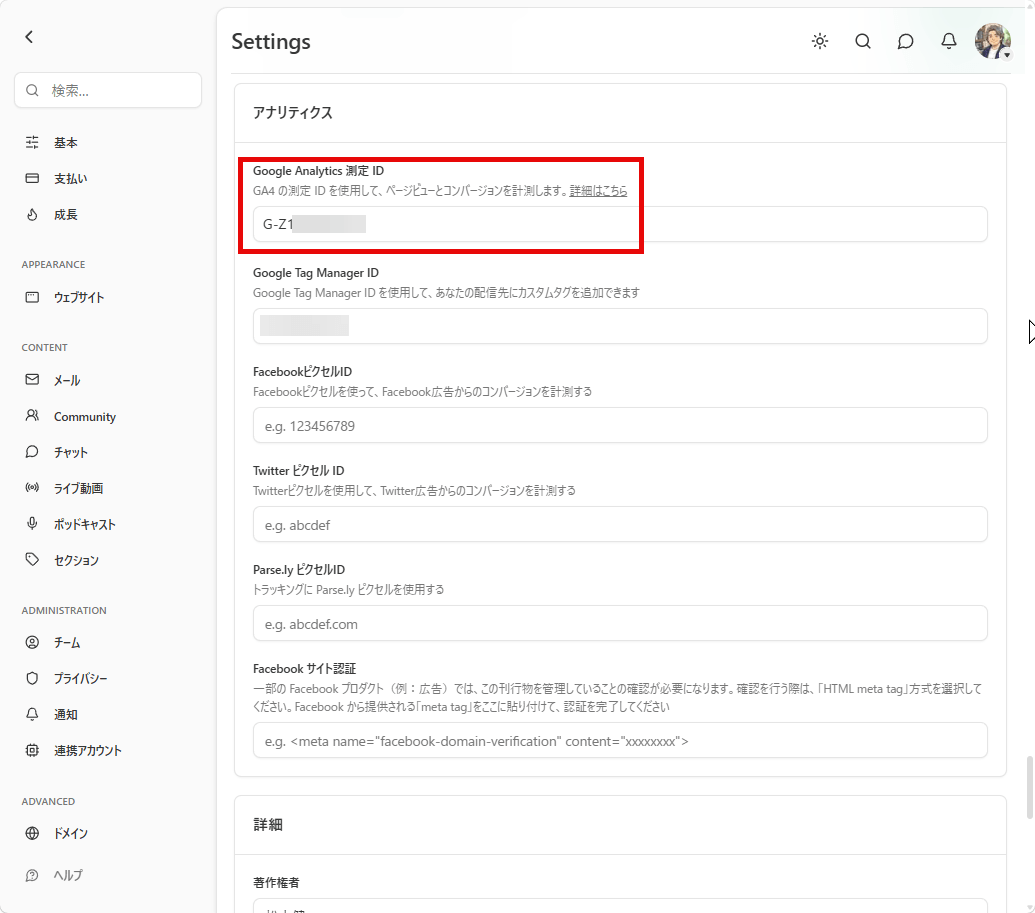
Substackの設定
5.で控えた「測定ID」を以下の赤枠内に入力します。その後、出版物(パブリケーション)のウェブページを開くと、Google Analyticsのリアルタイムで、アクセスが確認できます。
おまけ
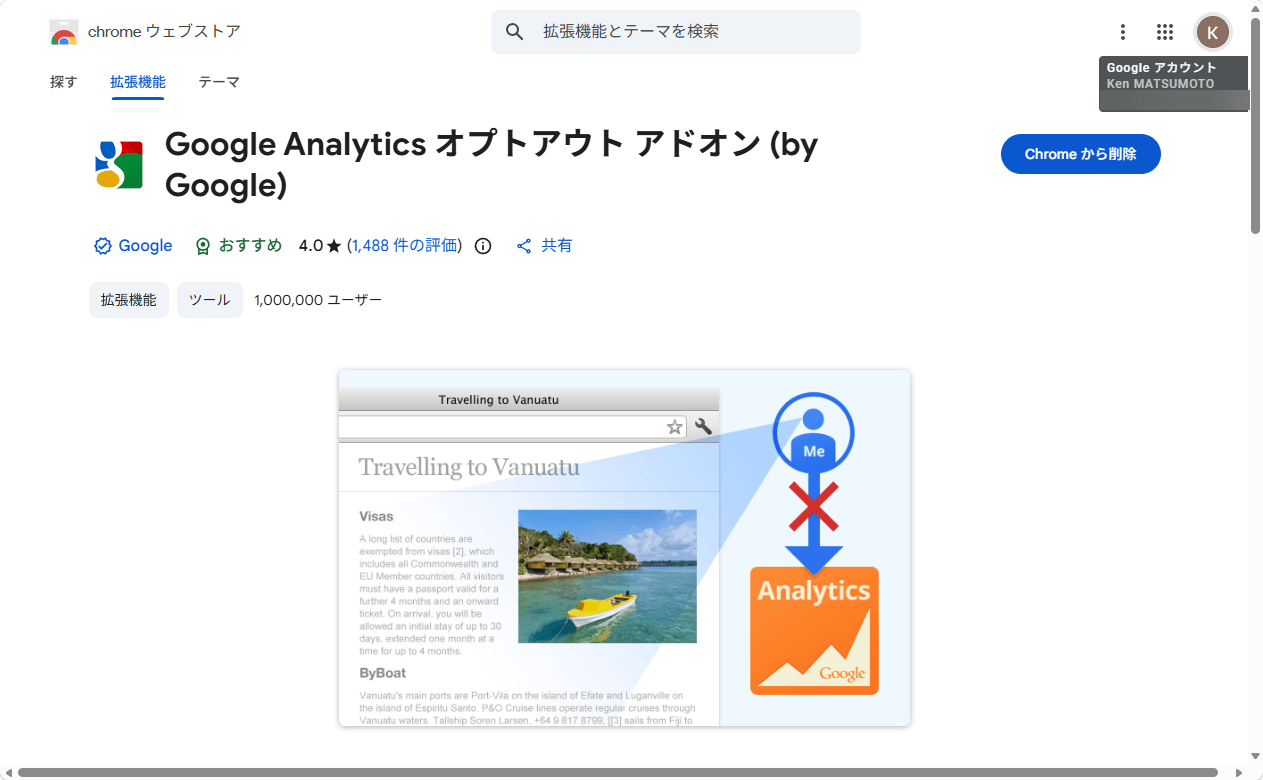
Google Analyticsは、あなたのアクセスも記録します。自分のアクセスは除外したいという場合には、次の拡張機能をインストールします。
Analyticsで設定する方法もありますが、うまくいかないケースがあることと、拡張機能のほうが手軽に設定できることから、お勧めをしています。