

Substack Google Analyticsで記事へのアクセスを解析する<前編>
Substackの記事へのアクセスをGoogleのAnalyticsを使って管理する方法をご紹介します。

Substackのアクセス状況は、「統計」のメニューから確認することができます。しかし、設定メニューの中に、WEBでよく使われているGoogle Analyticsというアクセス解析のツールの設定があるのを見つけました。ここを設定すると、出版物(パブリケーション)、つまり記事などのアクセスを解析できます。
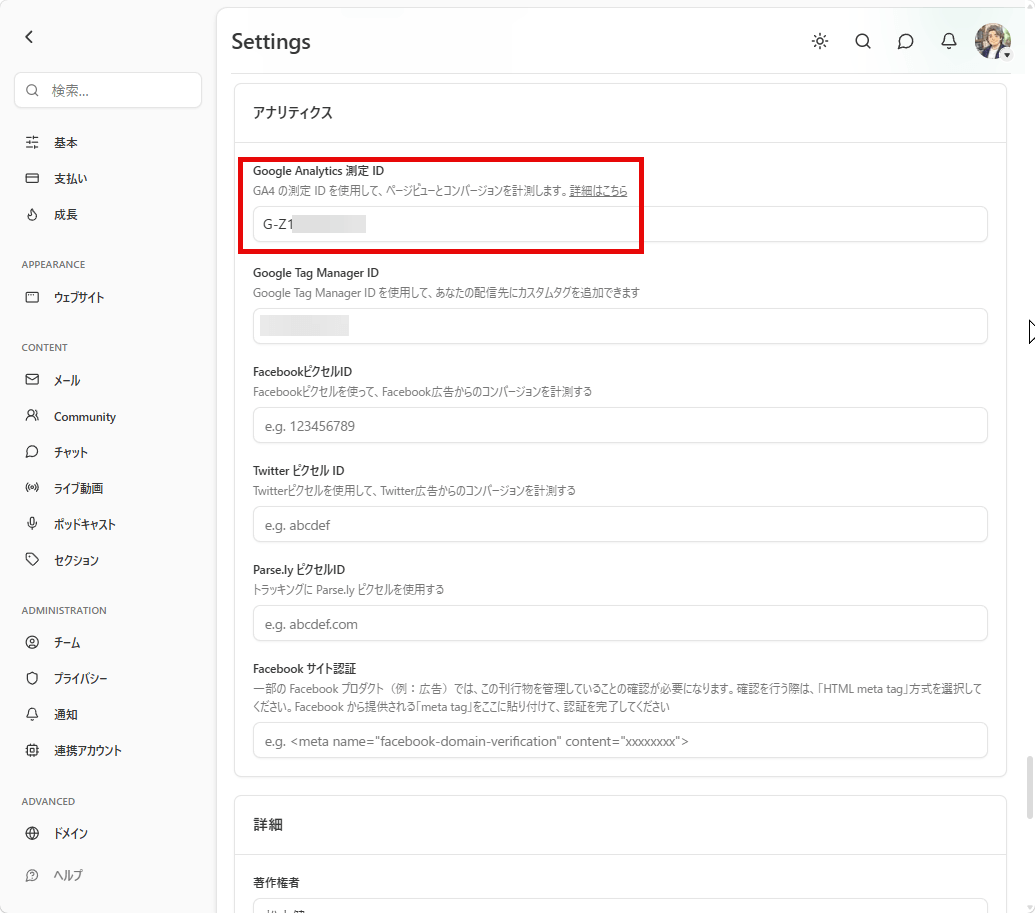
私はまだSubstackを始めたばかりですので、そうアクセスがあるとは思えません。しかし、続けていくうちにきっと役立つだろうと思いますので、設定をしてみることにしました。下の画像がAnalyticsの画面です。
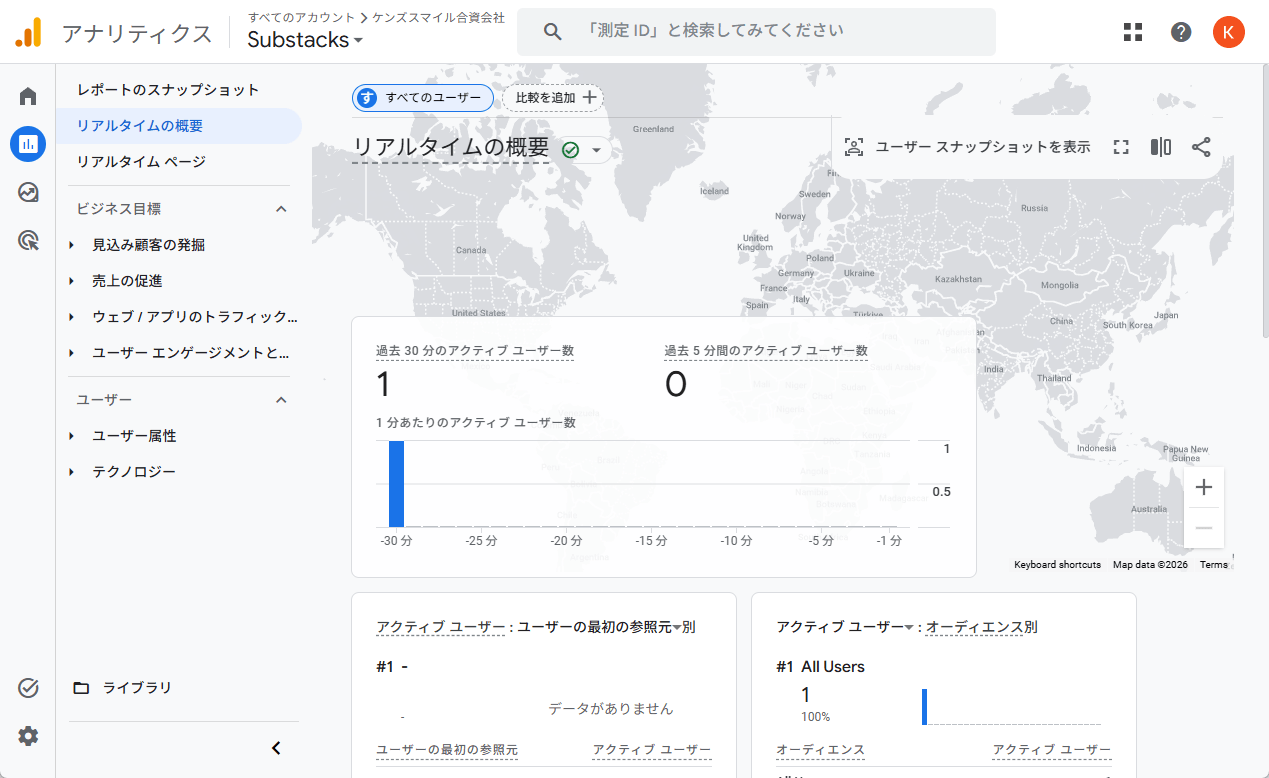
Google Analyticsのアカウント作成
まず以下のページでアカウントを作成します。Google アカウントが必要になりますので、Google アカウントをお持ちでない方は、あらかじめ作成しておきましょう。
なお、すでにAnalyticsを使っている方は、プロパティの追加から設定できます。アカウントを新たに作成する必要はありません。
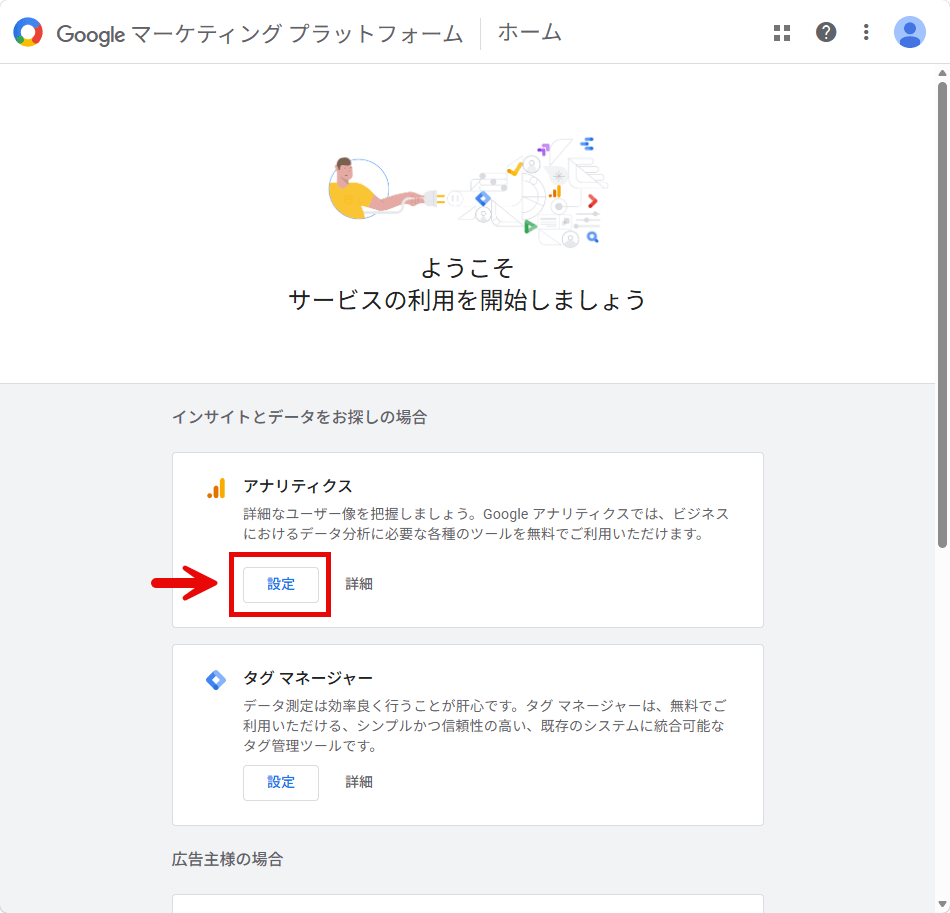
アナリティクスの「設定」をクリックします。
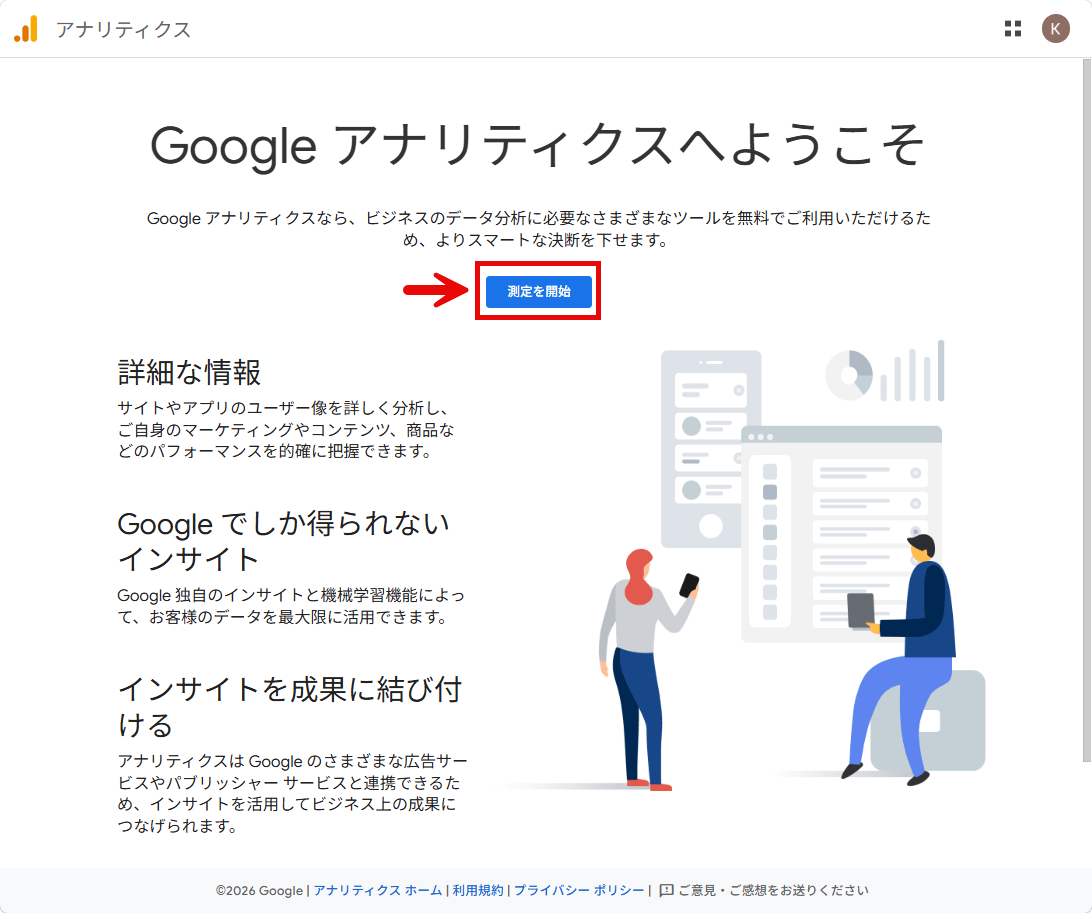
「Google アナリティクスへようこそ」です。「測定を開始」をクリックします。
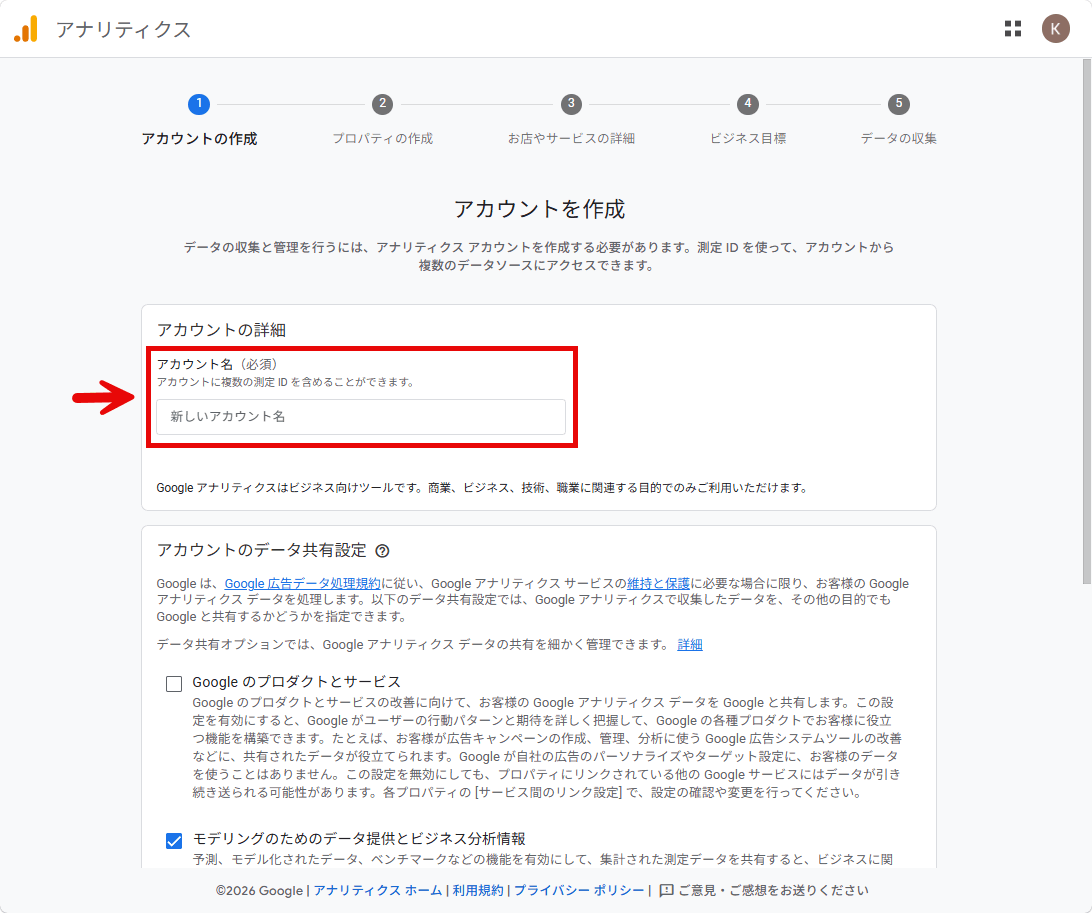
「アカウントを作成」します。「アカウントの詳細」で「アカウント名」を入力します。Analyticsを使ってアクセス解析をするアカウントの命名です。Substack以外にも、プロパティーを追加できますので、それを前提にアカウント名を決めることをお勧めします。
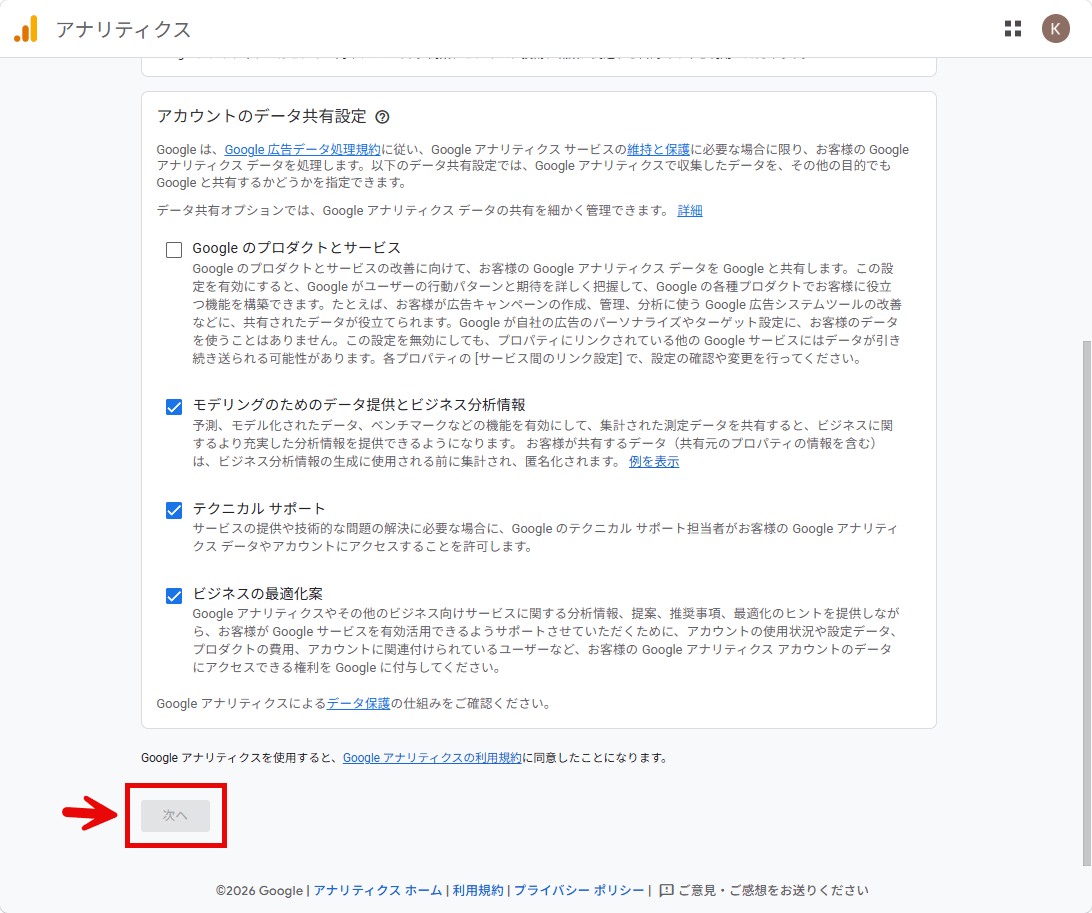
同じページの続きです。一番上のチェックはどちらでも構いません。「次へ」をクリックします。
プロパティを作成
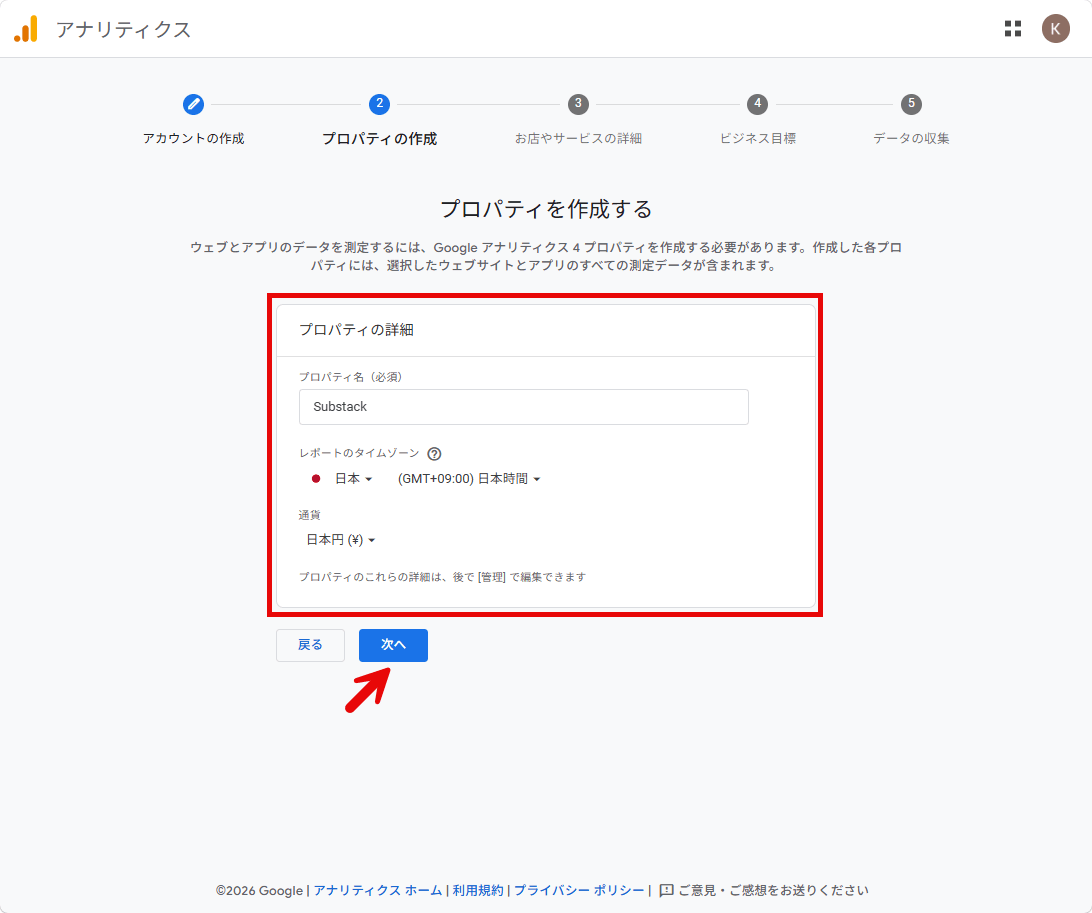
「プロパティを作成する」です。プロパティの詳細を設定します。
プロパティ名: プロパティを表す名前です。ご自身が分かれば何でも構いません。
レポートのタイムゾーン: 日本国内にお住まいであれば、日本を選んでおきましょう。
通貨: 日本円を選びます。
「次へ」をクリックします。
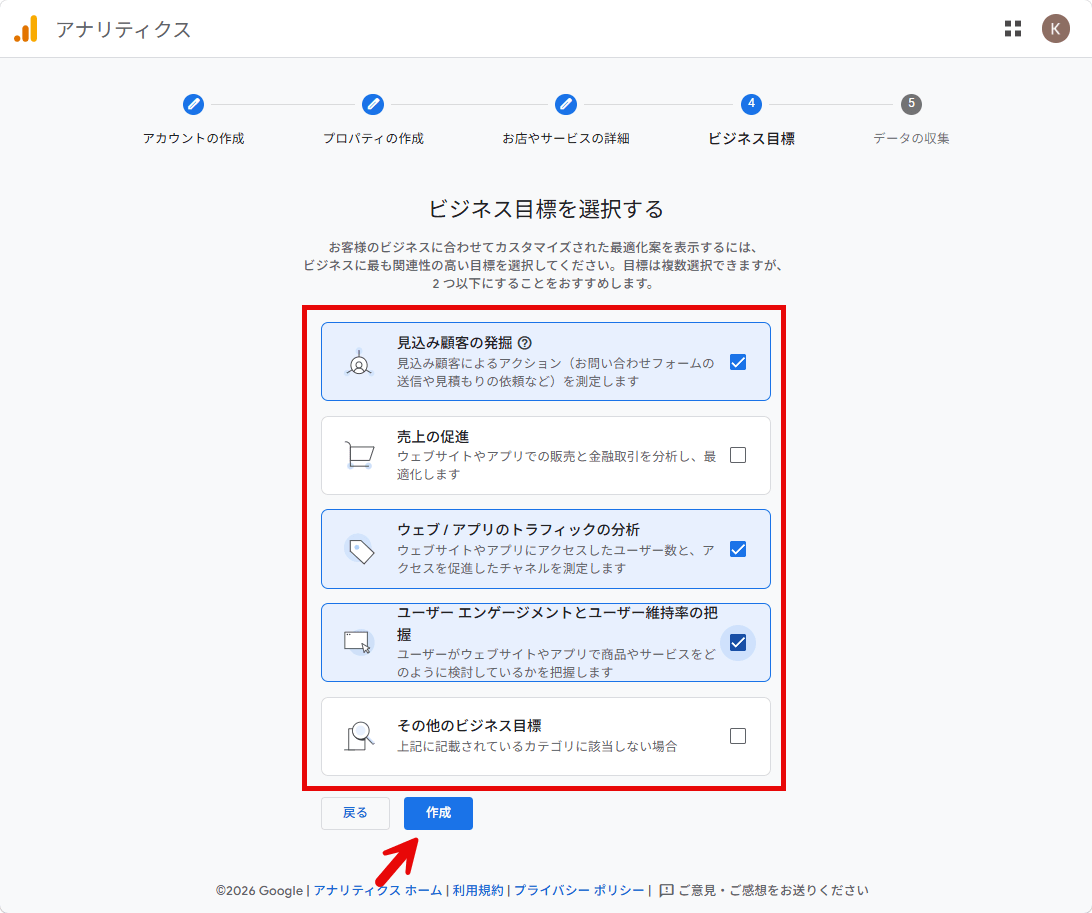
「ビジネス目標を選択する」です。Substackの記事のアクセス解析であれば、
見込み顧客の発掘
ウェブ / アプリのトラフィックの分析
ユーザーエンゲージメントとユーザー維持率の把握
を選んでおきましょう。「作成」をクリックします。
「Google アナリティクス利用規約」です。「日本」を選び「Agree」をクリックします。下の「GDPRで・・・」にチェックを入れたまま「同意」をクリックします。
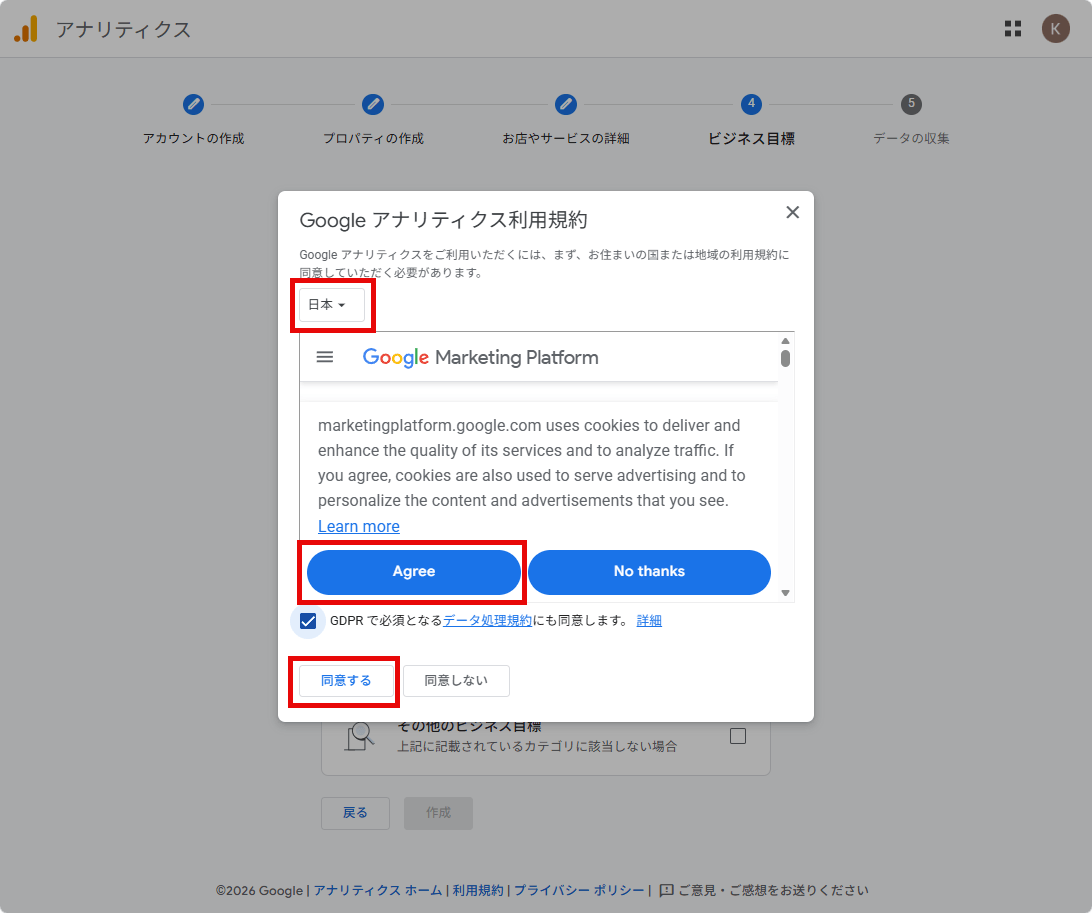
Google Analyticsのアカウント作成し、プロパティの設定を進めました。このあとは、さらにSubstackを解析するためのプロパティーを設定していきます。
記事はメールで送信されるため、容量に制限があり、やむなく<前編>、<後編>に分けています。続きは<後編>でご覧ください。
ここまで読んでいただきまして、ありがとうございます。