
Substackの図解を読者にも検索エンジンにも伝える方法
読者にやさしく、検索エンジンにも理解されやすい画像の使い方

この記事でお伝えしたいこと
Substackで皆さまの記事を楽しく拝見していますが、いつも思っていることがあります。
「もったいないなぁ」ということ。
こんなに豊富な内容で、図解もきれいでわかりやすい。でも、ちょっと手間をかけたらもっとたくさんの人に見てもらえるのに、ということです。
図解のお話なので図解でお知らせします。難しいと敬遠したくなるかもしれませんが、あなたの記事をより良くするための情報ですので、ぜひ最後までお読みください。
Substackで生成AIの図解を使うなら
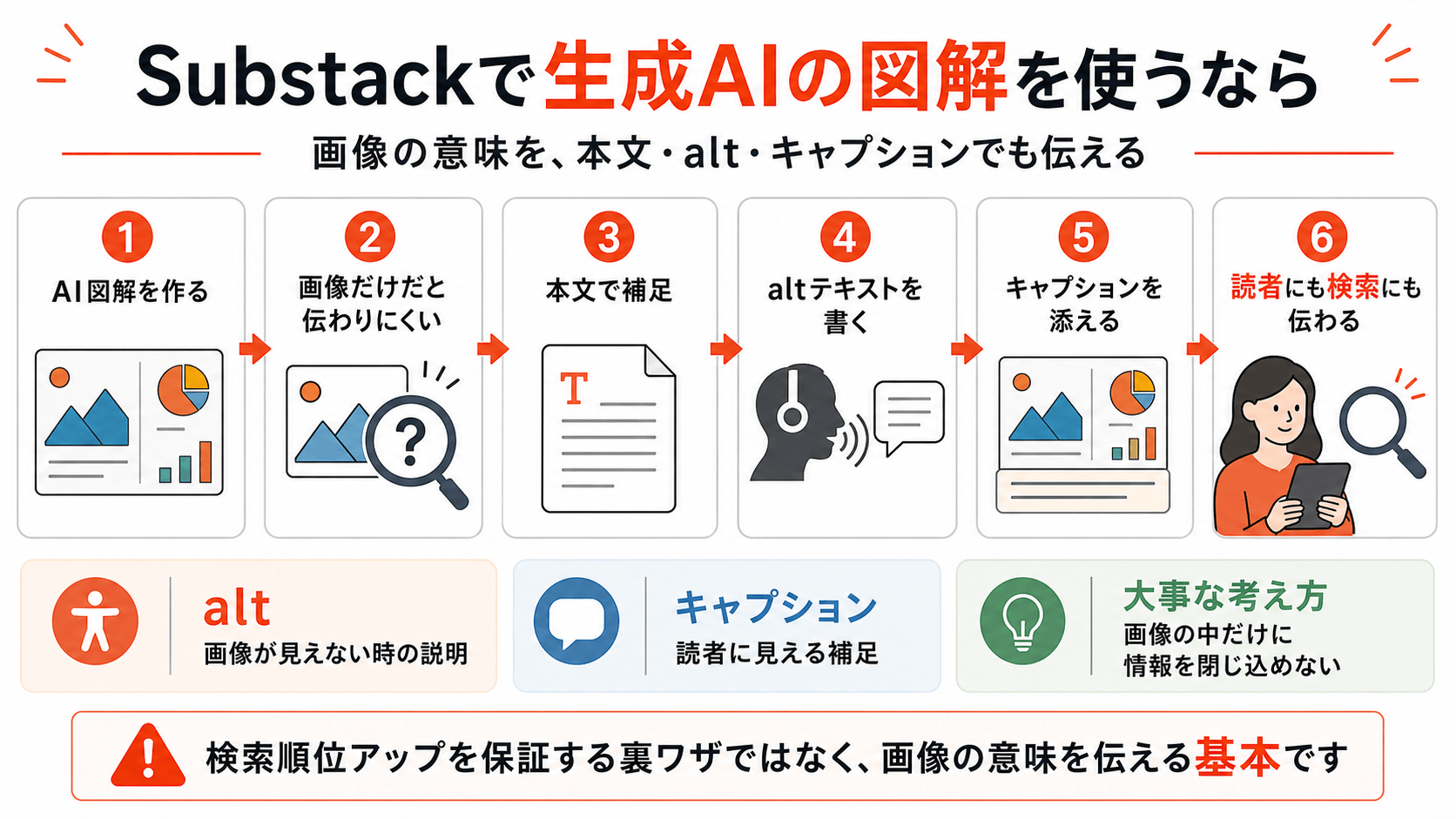
Substackで記事に、AIで作った図解や説明画像を入れている例をよく見ます。流れや関係性をひと目で伝えられるので、とても便利です。読む人にとっても、文章だけより理解しやすくなります。
ただ、少し意識しておきたいこともあります。画像の中に重要な情報を入れただけだと、記事の内容が本文テキストほど明確には伝わらないことがあります。
Googleは画像を理解するとき、画像そのものだけではなく、ページ本文、周辺テキスト、キャプション、画像タイトル、altテキストなどをあわせて使うとしています。つまり、重要な内容を画像で表現するだけでなく、本文や説明文にも書いておいたほうが、記事のテーマがより伝わりやすくなります。
たとえば、画像の中に「Substack」「記事」「AI図解」「検索エンジン」「読者流入」といった言葉が入っていたとしても、その情報が画像の中にしか存在しないと、検索エンジンにとっては文脈をつかむ手がかりが少なくなります。読者には見えていても、記事の意味をより明確に伝えるには、本文や説明文でも同じ内容を記しておくほうが安心です。
Googleは画像を見ているか
ここで関係してくるのが、コンピュータビジョンです。コンピュータビジョンとは、コンピュータが画像や動画を見て、その中に何があるかを分析・解釈する技術のことです。たとえば、「人物が写っている」「グラフのような画像だ」「画像内に文字がある」といったことを機械的に推定する仕組みです。
Googleは画像の主題を理解するために、altテキスト、ページの内容、そしてコンピュータビジョンのアルゴリズムを使うとしています。つまり画像そのものも解析しながら、「この画像は何についてのものか」を推定しようとしています。
ただし、大事なのは、Googleが画像を解析してくれるから、画像だけで十分というわけではないということです。Google自身が、画像理解の手がかりとして本文やキャプション、altテキストも重視しています。だからこそ、画像の意味を検索エンジンに推測させるだけでなく、こちらから文章で明示しておくほうが、内容は伝わりやすくなります。
記事の中のaltテキストの役割
altテキストは、画像に付ける短い説明文です。代替テキストと言われますが、画像が見えないときに、その代わりとして伝わる説明です。読み上げソフトを使っている人や、画像が表示されない環境の人にとって役に立ちます。W3C(Webの世界のルールを決める標準団体)は、altを画像の意味を伝えるためのテキストとして位置づけています。
Googleもまた、altテキストを画像理解の重要な手がかりとして使うと説明しています。ただし、altテキストは本来、アクセシビリティのためにとても重要なものです。SEOのためだけにキーワードを並べる場所ではなく、その画像が何を伝えているのかを自然な言葉で短く説明する場所だと考えるのがいちばんわかりやすいと思います。Googleも、altテキストは有用で、情報量があり、文脈に合っているべきだとしています。
たとえば、AI生成の図解を入れるなら、こんなaltテキストです。
Substack記事で、AI生成の図解にaltテキストとキャプションを加えると、画像の内容が読者や検索エンジンに伝わりやすくなることを示した図。
見た目を細かく書くよりも、その図が何を説明しているのかを書くほうが役に立ちます。
キャプションは読者への補足
もうひとつ大事なのが、画像の下に入れるキャプションです。キャプションは、画像を見ている読者に向けて「この図は何を表しているのか」「どこに注目するとよいのか」を短く補足するものです。altテキストは通常ページ上に見えない説明、キャプションは読者が見える補足説明といえます。
Googleは、画像理解のときにページ本文やキャプションも参考にすると説明しています。つまりキャプションは、読者の理解を助けるだけでなく、その画像が記事の中でどういう意味を持っているかを補足する役割もあります。
たとえば、こんなキャプションです。
重要な情報は画像の中だけに入れず、本文やaltテキストでも補足すると伝わりやすくなります。
Substackではalt textとcaptionを追加できる
Substackでは、画像にalt textとcaptionを追加できます。つまり、AI生成の図解を入れるときも、画像を貼って終わりではなく、その意味を文字で補っておくことができます。図解を見た読者が理解しやすくなるだけでなく、画像の内容を文章でも伝えられるようになります。
画像の右上の三点ボタンからメニューを開きます。「Edit caption」がキャプション、「Edit alt text」がaltの設定です。
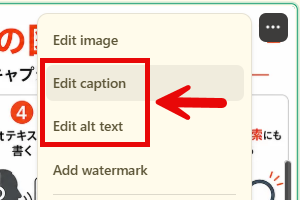
「Edit caption」をクリックすると画像の下に”caption”の文字が出ますので、これを編集します。

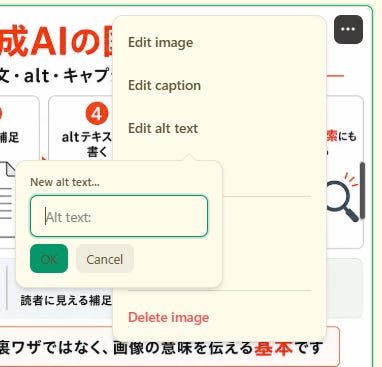
「Edit alt text」をクリックするとAlt textの入力ボックスが表示されます。ここにaltとして入力したい文章を入れます。
この入力はコツがいります。文章を入れたらEnterキーを押すのが確実です。「OK」を押しても確定されなかったり、もう一度クリックすると消えてしまったりするので、慣れるまでは入力後に再度メニューから開いて、設定されていることを確認しましょう。
altテキストを書くと検索順位は上がるのか
ここは誤解しやすいところですが、altテキストを書いたからといって、それだけで検索順位が上がる、とは言えません。
Google公式の説明は、altテキストが画像の主題理解とアクセシビリティに役立つ、というものです。ですから、altテキストは“順位を上げる裏ワザ”というより、画像の意味を読者と検索エンジンの両方に伝えやすくする基本として考えるのが自然です。
特にAI生成の図解を多く使う記事では、ひと手間が大事です。図解の中にあるキーワード、説明、流れ、関係性を、本文・altテキスト・キャプションでも補足しておくことで、記事全体が何について書かれているのかを、よりわかりやすく伝えられるようになります。
良いaltと悪いaltの違い
悪い例は、キーワードだけを並べたものです。
SEO alt Google Substack 図解 検索流入
これでは、画像の意味がほとんど伝わりません。読者にも検索エンジンにも親切とは言いにくい書き方です。
良い例は、画像が何を説明しているのかを自然な文で書いたものです。
Substack記事で、画像内の情報をaltテキストや本文でも補うと、記事のテーマが伝わりやすくなることを説明した図。
同じように、たとえば記事公開までの流れを示す図なら、単に「矢印が3つある図」と書くよりも、こう書いたほうが伝わります。
下書き、図解追加、altテキスト記入、公開という流れで、Substack記事の仕上げ方を示した図。
大事なのは、画像の形ではなく、画像の意味を書くことです。
まとめ
AI生成の図解は、とても便利です。だからこそ、見た目だけで完結させず、画像の意味を文章でも伝えることを意識しておきたいところです。Googleは画像そのものも解析しますが、同時に本文、altテキスト、キャプションといった言葉の手がかりも見ています。
これがなかなか面倒で後回しにしてしまいがちです。でも、検索で探してもらうには必須の作業です。私の記事は、画像を多数並べたものが多く、文章も説明文のみで本当に少ないものです。
ただ、このalt のテキストやキャプションを入れることを徹底しているせいか、EdgeのニュースサイトやGoogle検索から一定の流入を生んでいるようです。


画像を貼るだけで終わらせず、その意味を言葉でも置いておく。それだけで、記事は読者にも検索エンジンにも、ずっとやさしい存在になります。
ぜひ、皆さまの素敵な記事を多くの方に見てもらえるよう、参考にしていただければ幸いです。最後までお読みいただきまして、ありがとうございました。
購読して次回の記事もお読みください。
この記事をシェアしていただけるとうれしいです。
ぜひリアクションをお願いします。励みになります。
いつもありがとうございます。