

Substack 出版物(パブリケーション)の設定 画像サイズと設定方法
Substackの出版物(パブリケーション)の画像サイズと設定方法をご紹介します。

Substackの設定は多岐にわたります。その中でも、迷いがちなのが画像の設定です。適切なサイズはどうなのか、設定はどこからできるのかと、お困りの方もいらっしゃるのではないでしょうか。
この記事では、Substackの出版物(パブリケーション)で用いる画像の適切なサイズ、設定方法などを詳しくご紹介します。皆さんのパブリケーションが購読者さんに喜ばれるように、きちんと整えていきましょう。
パブリケーションのウェブサイト
出版物(パブリケーション)ごとにウェブページが作成されます。ロゴとワードマークを設定することができます。
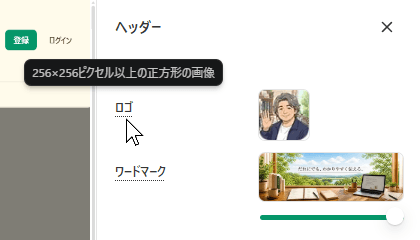
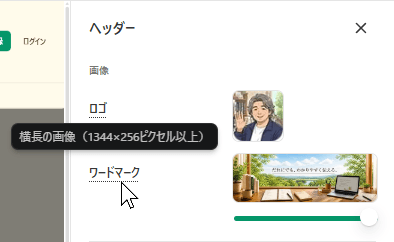
ロゴ 256 × 256ピクセル以上の正方形の画像。透過背景。
ワードマーク(背景) 横長の画像(1344 × 256ピクセル以上)
設定方法
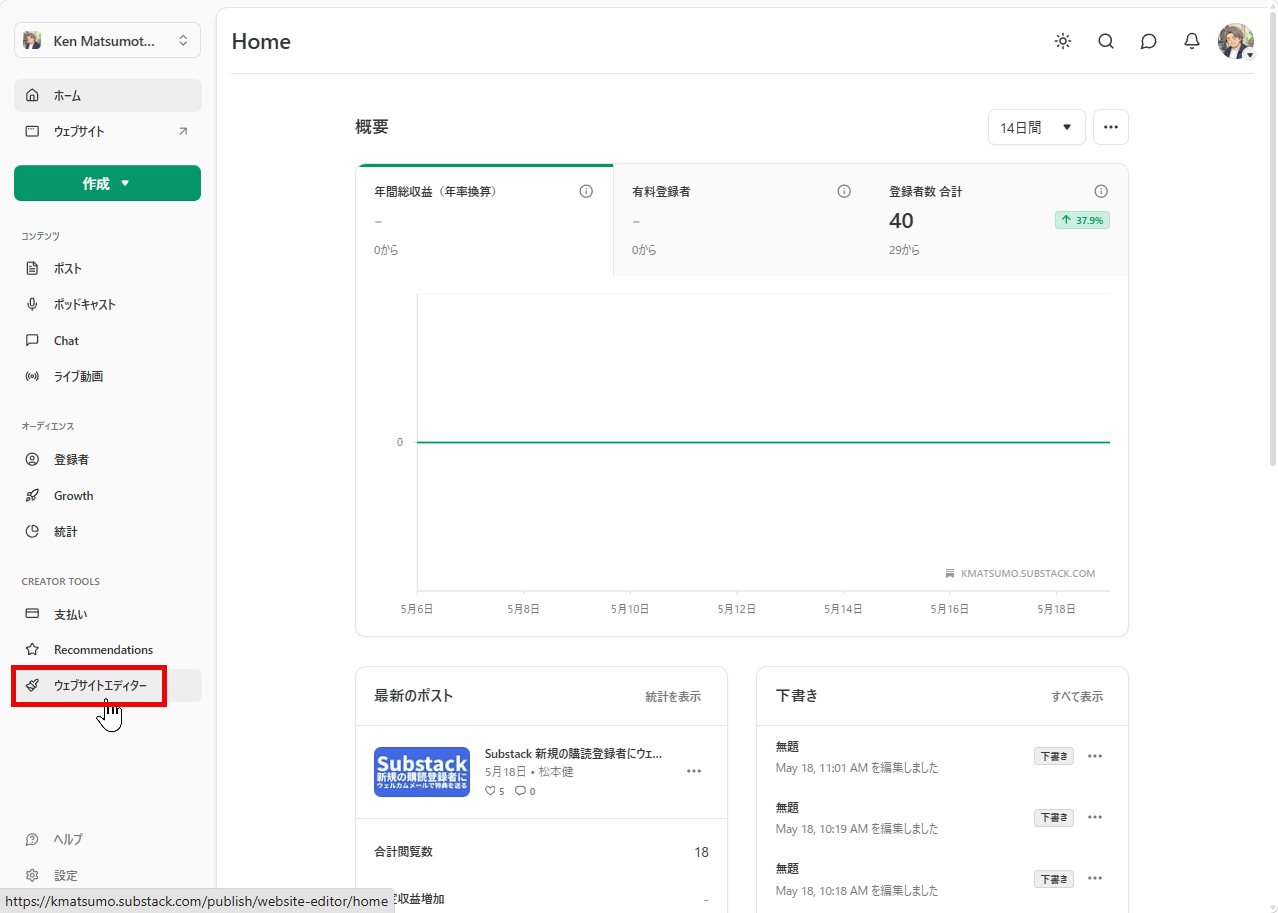
ダッシュボード > ウェブサイトエディターを開きます。
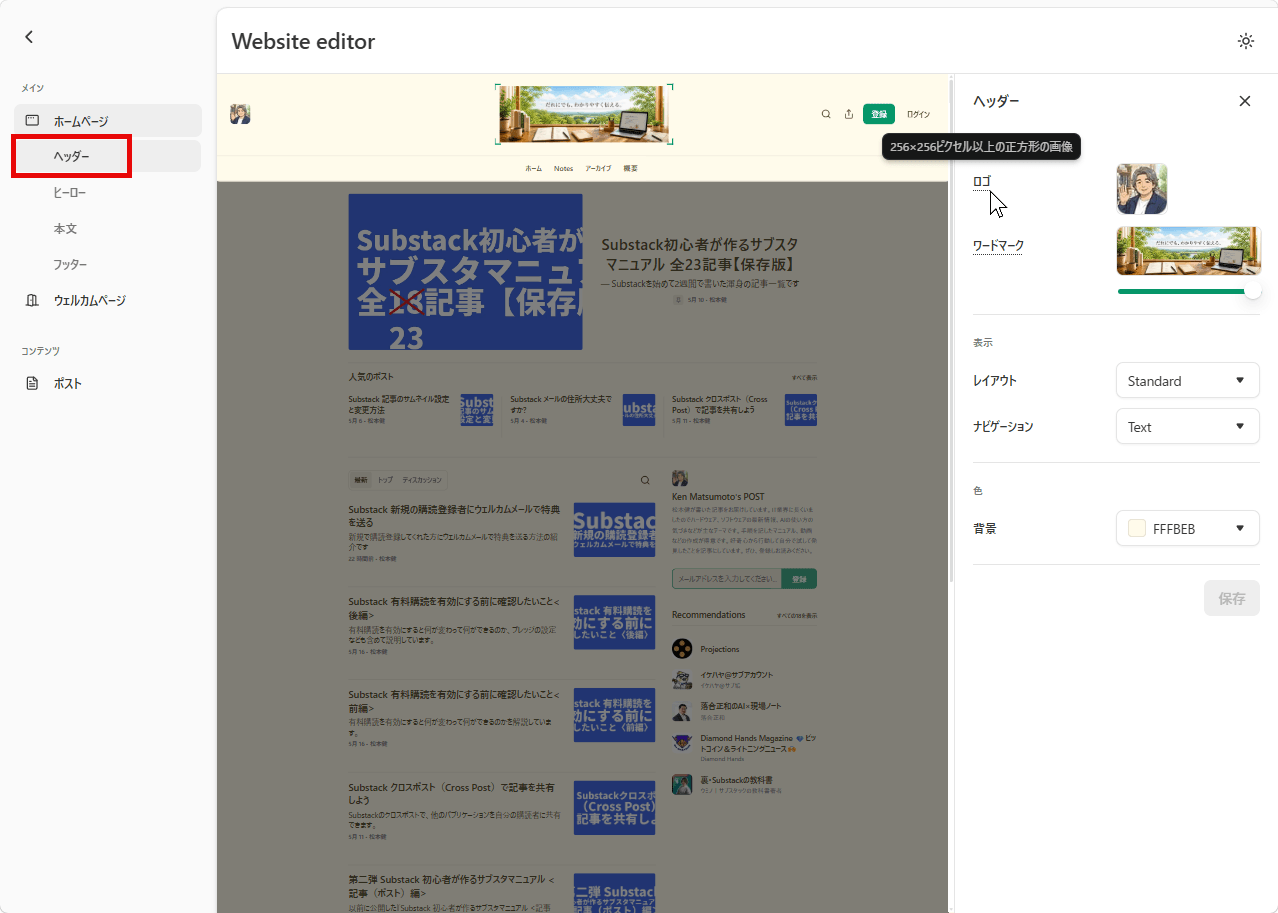
ホームページ > ヘッダーから設定します。ヘッダー左にロゴ、中央にワードマークが表示されます。
パブリケーションのロゴは、設定 > 基本からも設定が可能です。
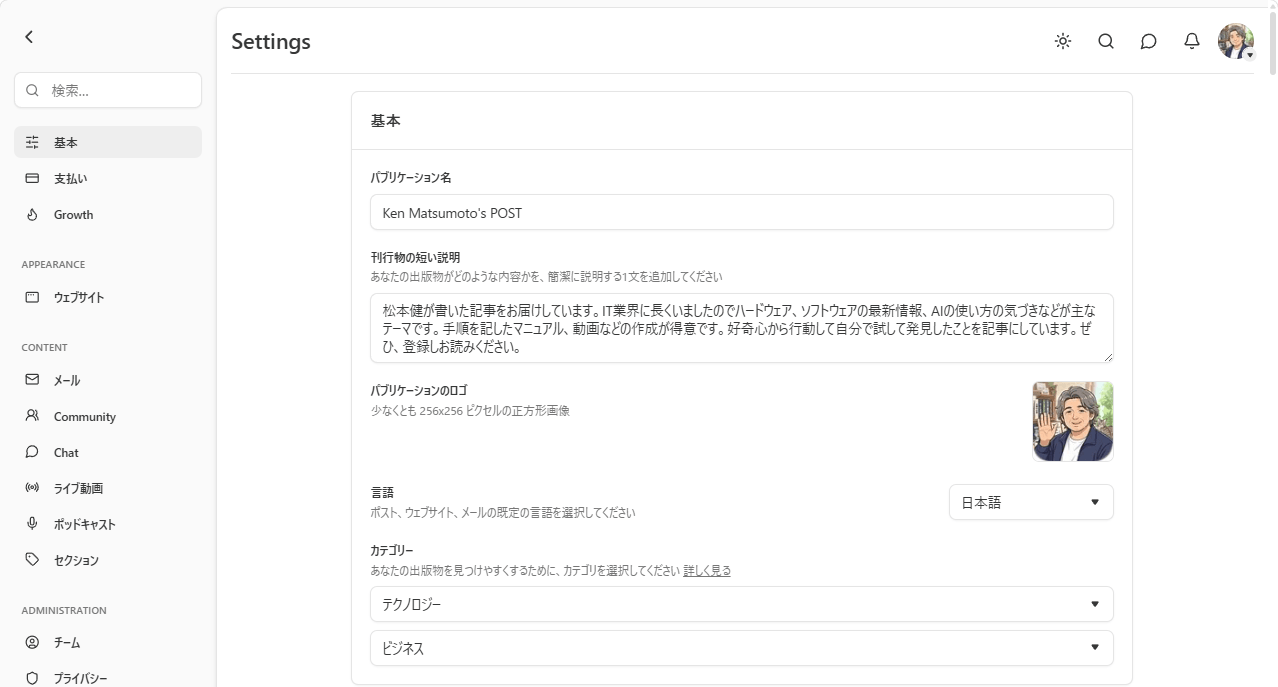
ウェルカムページのカバー画像
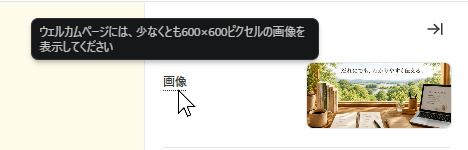
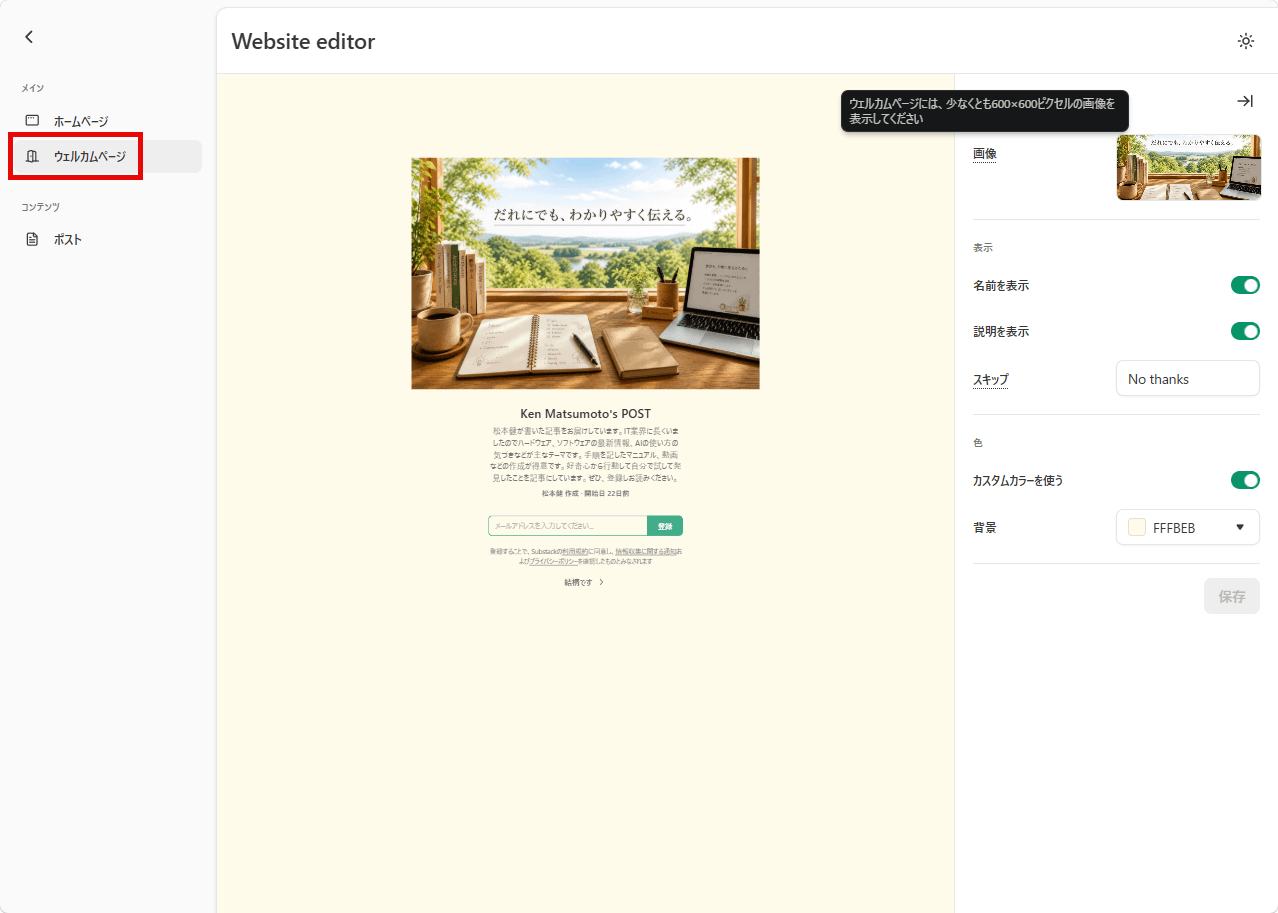
登録につながる重要なウェルカムページにカバー画像を設定することができます。
カバー画像 少なくとも600 × 600ピクセル
設定方法
上記と同様に、ウェブサイトエディターを開き、ホームページ > ヘッダーから設定します。
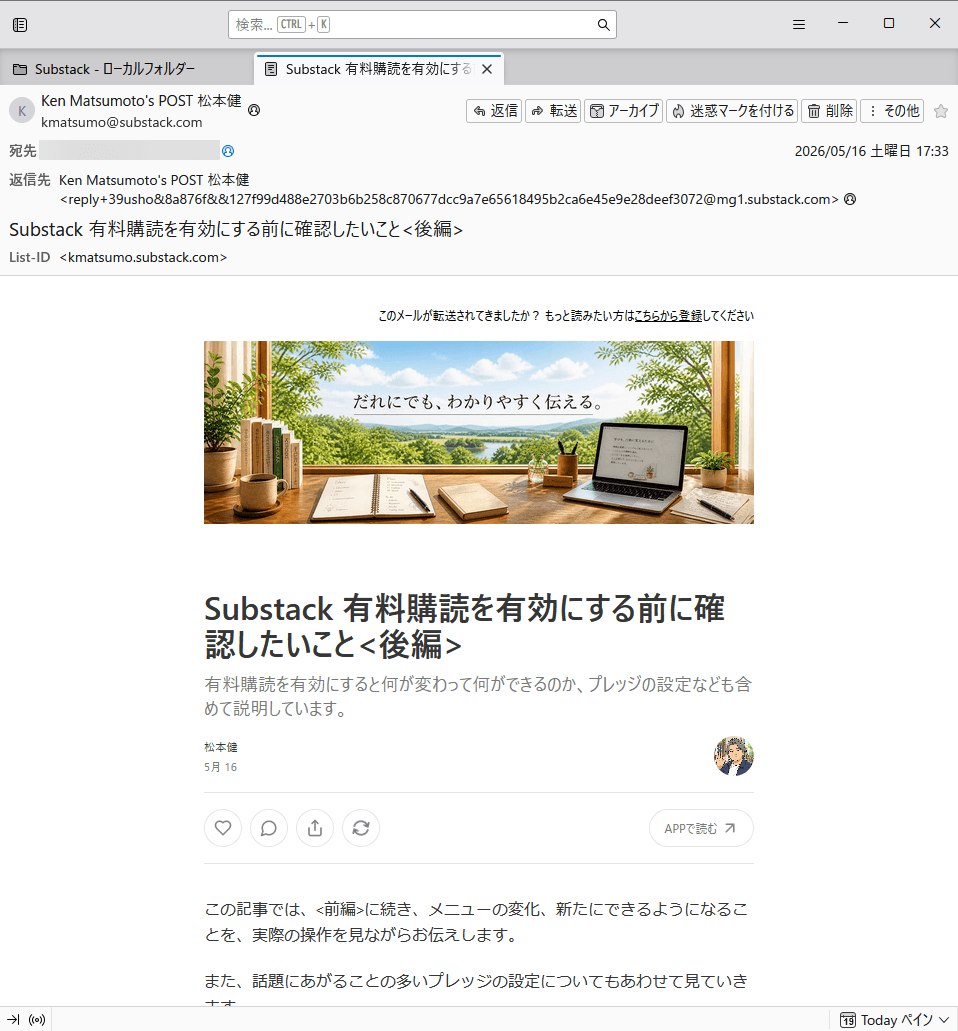
メール バナー画像
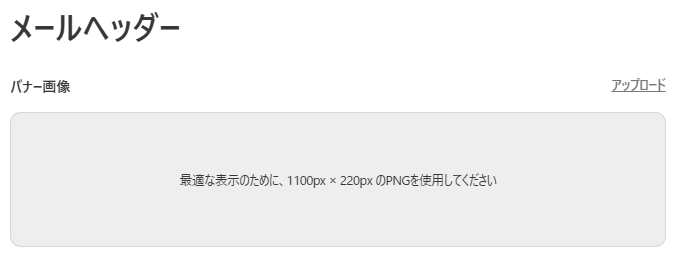
パブリケーションを購読者に届けるメールのヘッダーにバナーを設定することができます。
メール バナー画像 1100px × 220pxのPNGを使用してください
設定方法
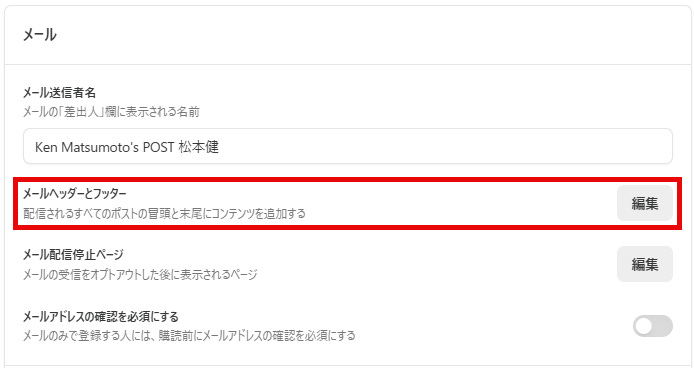
ダッシュボード > 設定 > メールから「メールとフッター」の右端にある「編集」をクリックします。
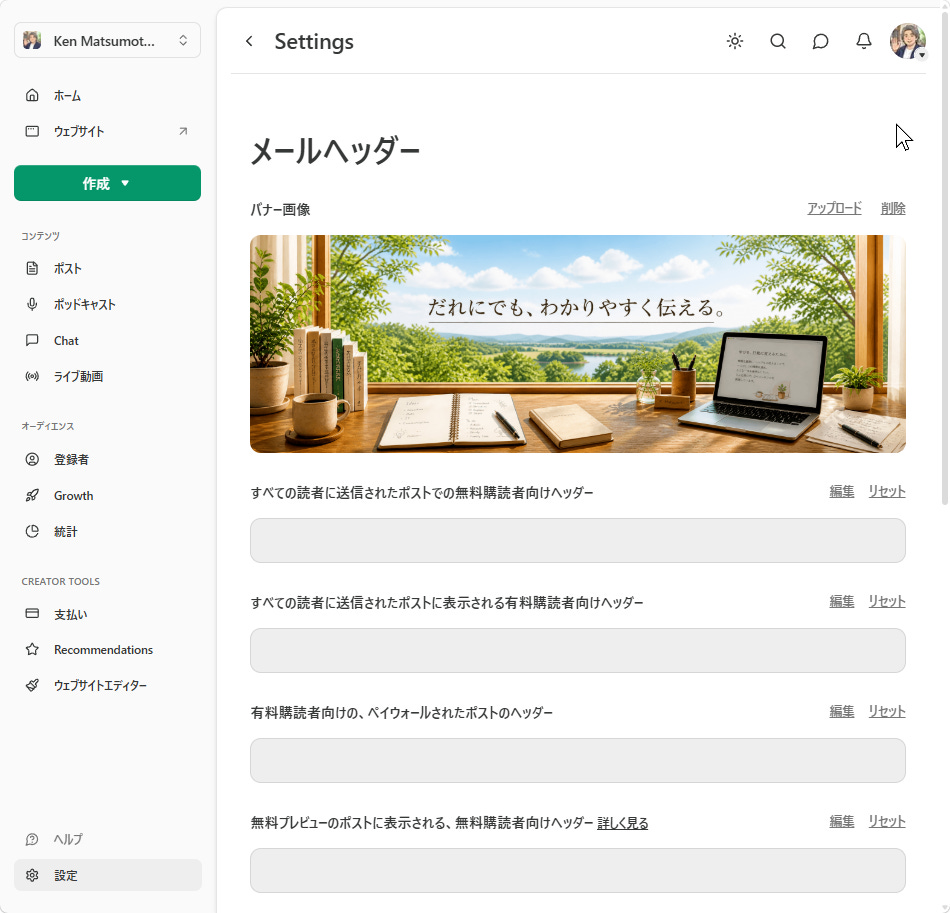
バナーに使用する画像をアップロードして設定します。
まとめ
いかがだったでしょうか。お気に入りの画像を用意しても、設定でつまずいていた方にはお役に立てたのではないでしょうか。私自身もテストでパブリケーションのメールを受信した際、ヘッダーの出来栄えに心が躍りました。ぜひ、ご自身のパブリケーションを整えて、購読者を迎えるための準備にお役立てください。
なお、個人アカウントのプロフィールの画像設定等につきましては、別の記事でご紹介する予定です。
最後までお読みいただきまして、ありがとうございます。