

第二弾 Substack 初心者が作るサブスタマニュアル <記事(ポスト)編>
以前に公開した『Substack 初心者が作るサブスタマニュアル <記事(ポスト)編>』の第二弾です。

今回は、記事を公開したあとのメニューを深堀りします。Substackには、まだまだ知らない世界が広がっています。
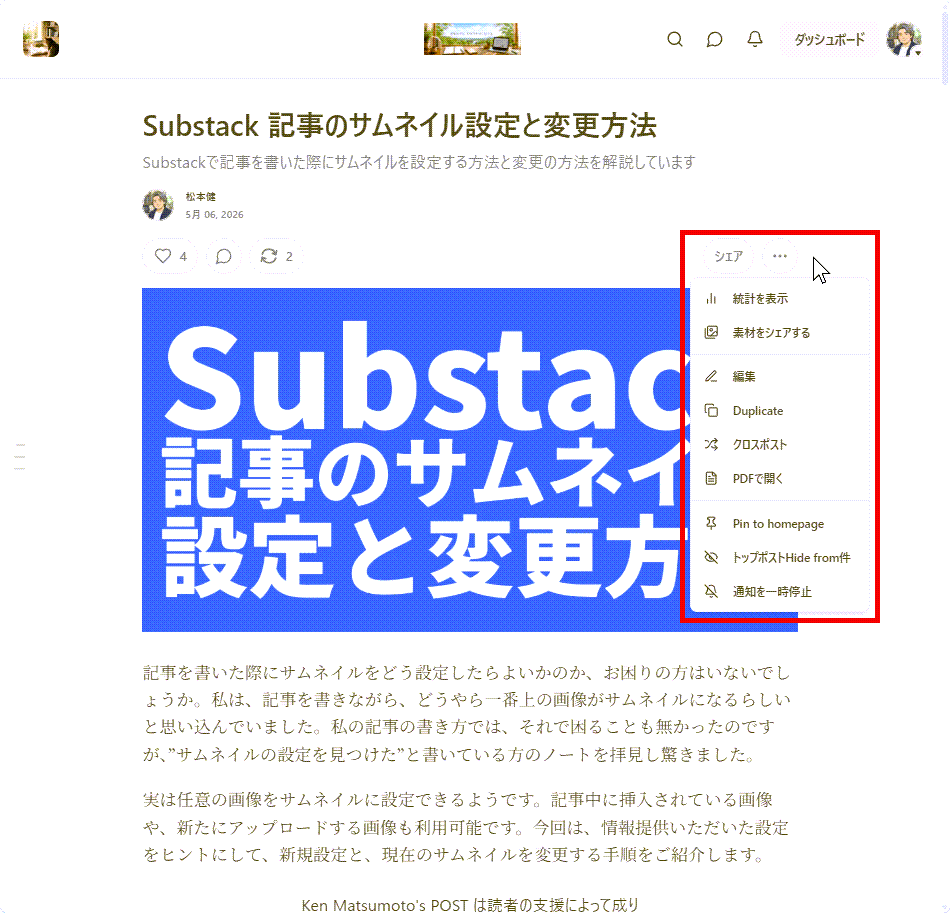
メニューを切り抜いて見てみます。
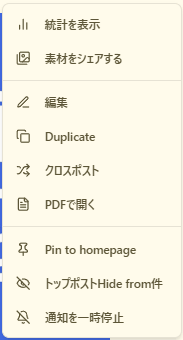
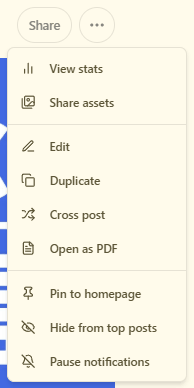
一部分かりにくいので英語のメニューを用意しました。
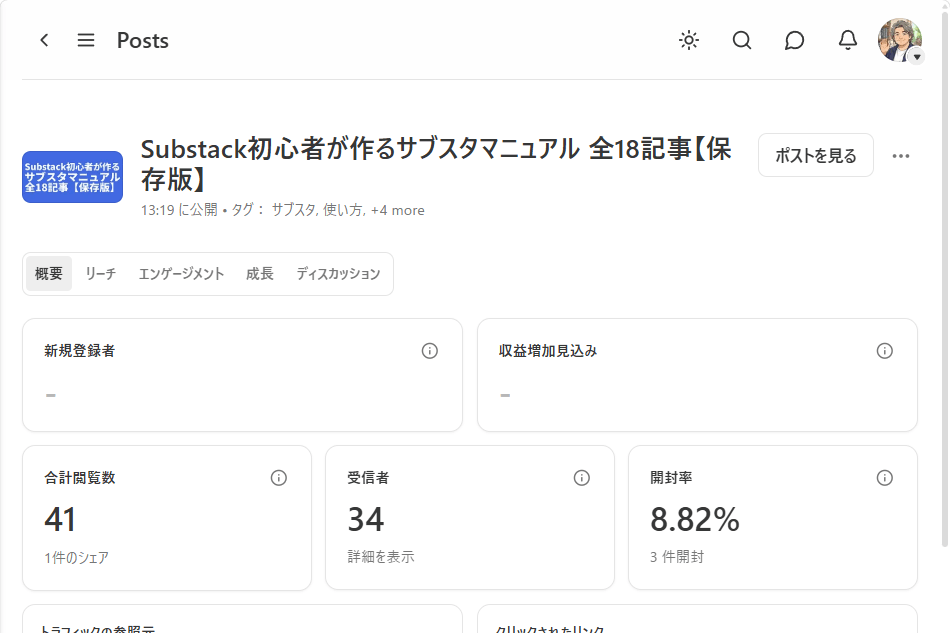
統計を表示
「統計」のページへリンクします。
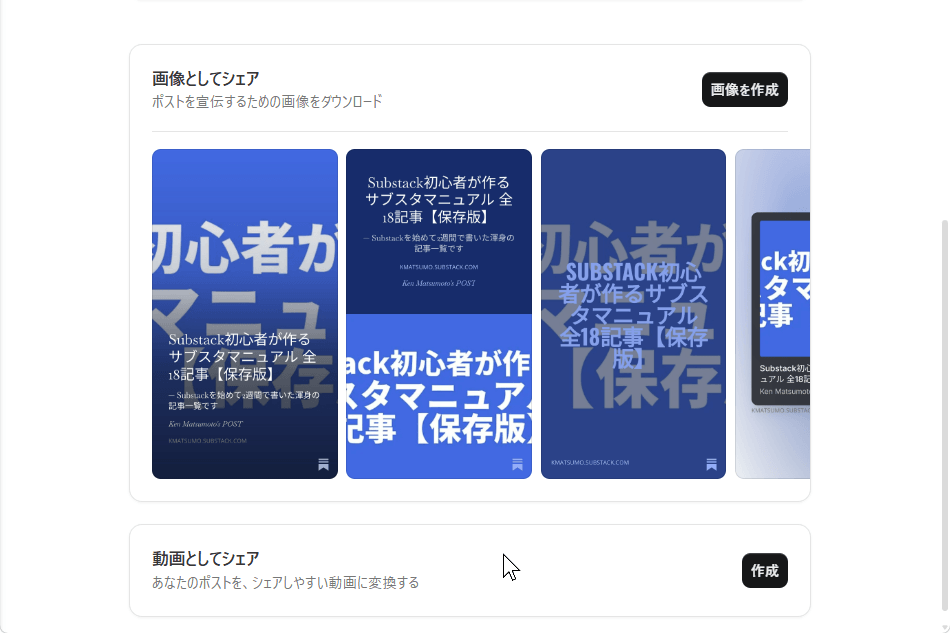
素材をシェアする
instagram、TikTokなどに便利な画像をダウンロードできます。
編集
公開済みの記事を編集・修正できます。
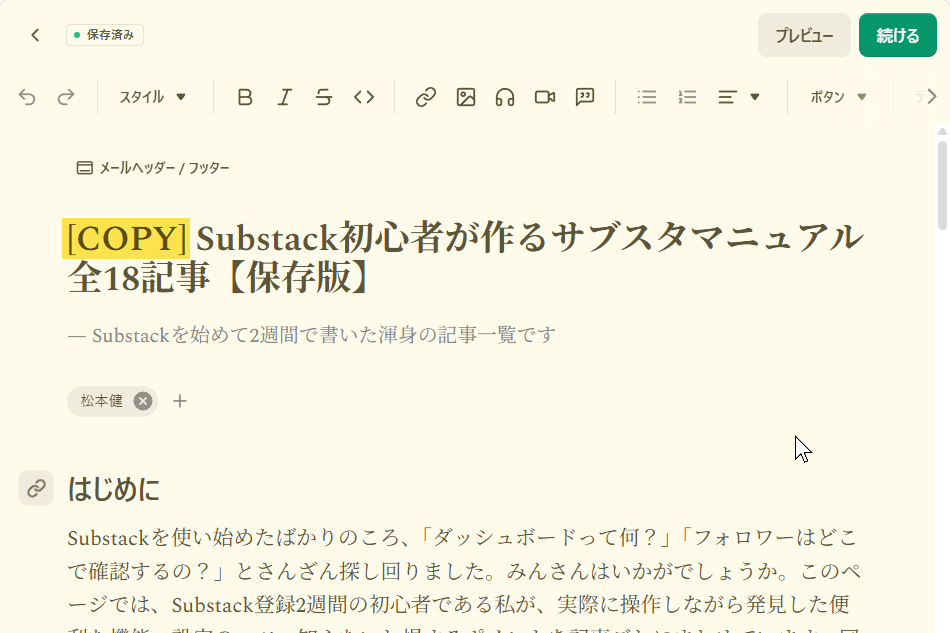
Duplicate
記事を複製します。タイトルの先頭に[COPY]の文字が入り、下書きとして保存されます。
クロスポスト
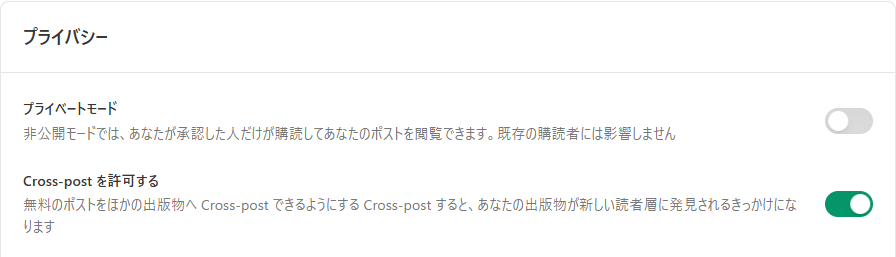
他のSubstack著者の記事を、自分の購読者にそのままシェアできる機能です。クロスポストされる側の著者が「クロスポストを許可する」設定をオンにしている必要があります。もちろん許可を得てから行いましょう。他の著者の記事のメニューから操作します。
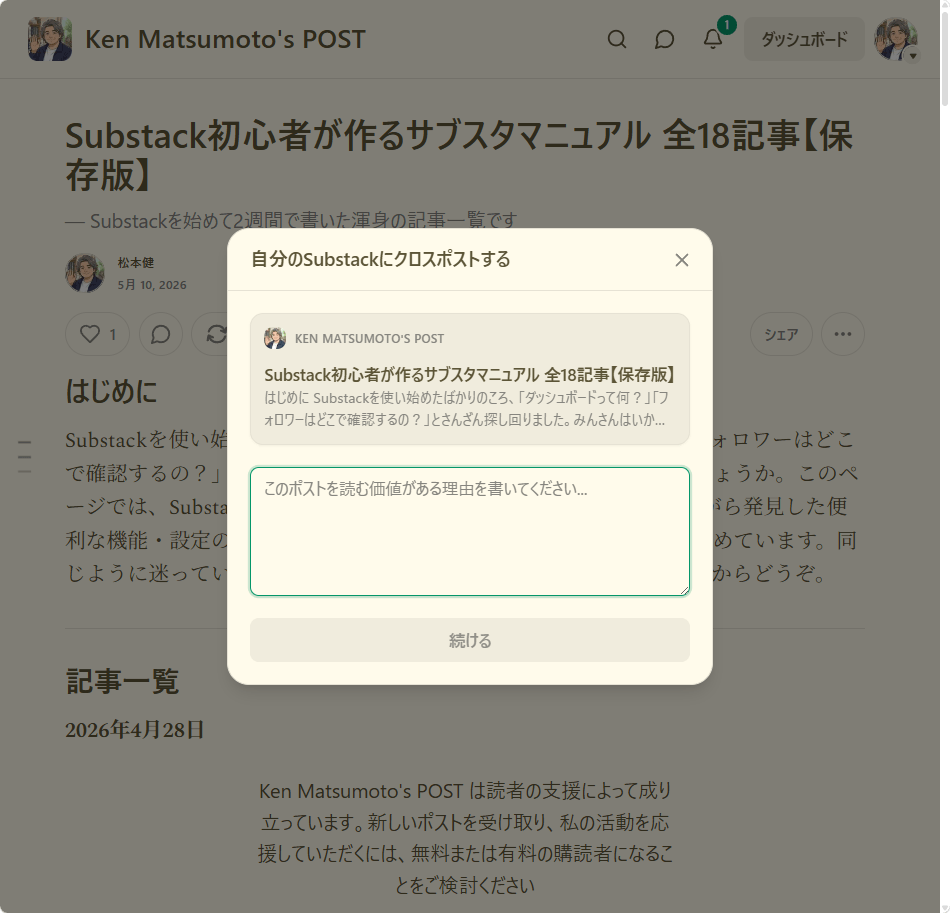
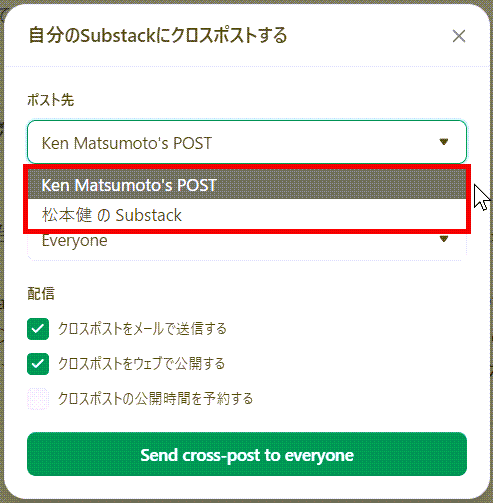
複数のパブリケーションを設定していると、相互に記事をクロス投稿できます。枠内に自分の購読者に向けた「メッセージ」を入力します。「続ける」をクリックします。
ポスト先を選択します。「Send cross-post to everyone」をクリックして送信します。
PDFで開く
PDFとして開くことができます。保存や印刷も可能です。
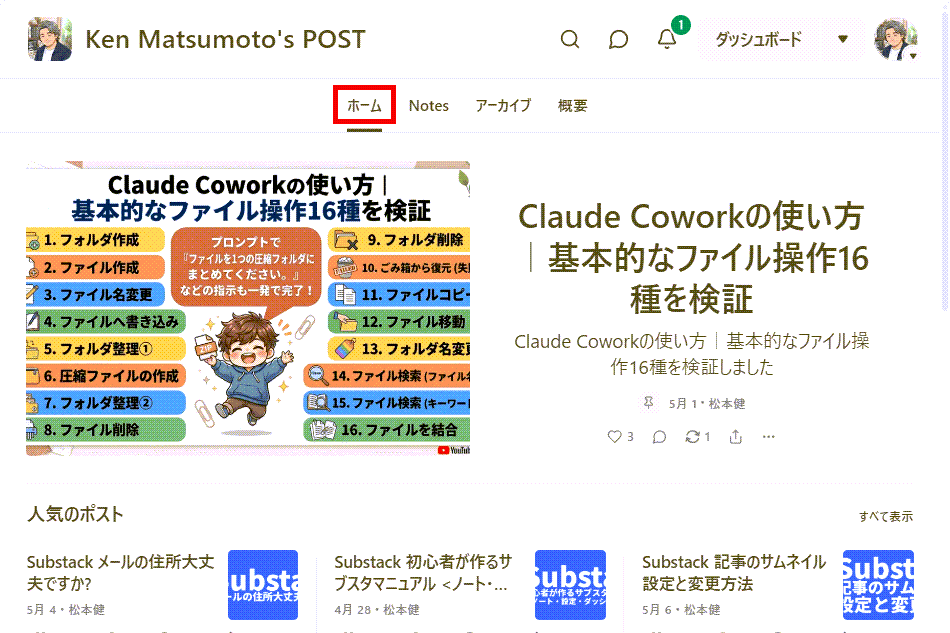
Pin to homepage
出版物(パブリケーション)のウェブサイトで「ホーム」タブに固定されます。
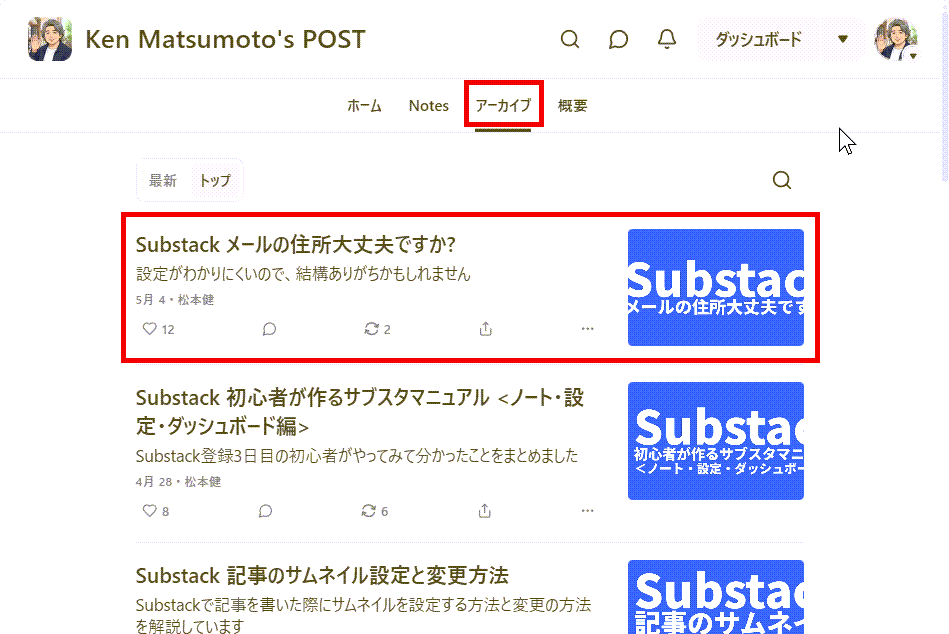
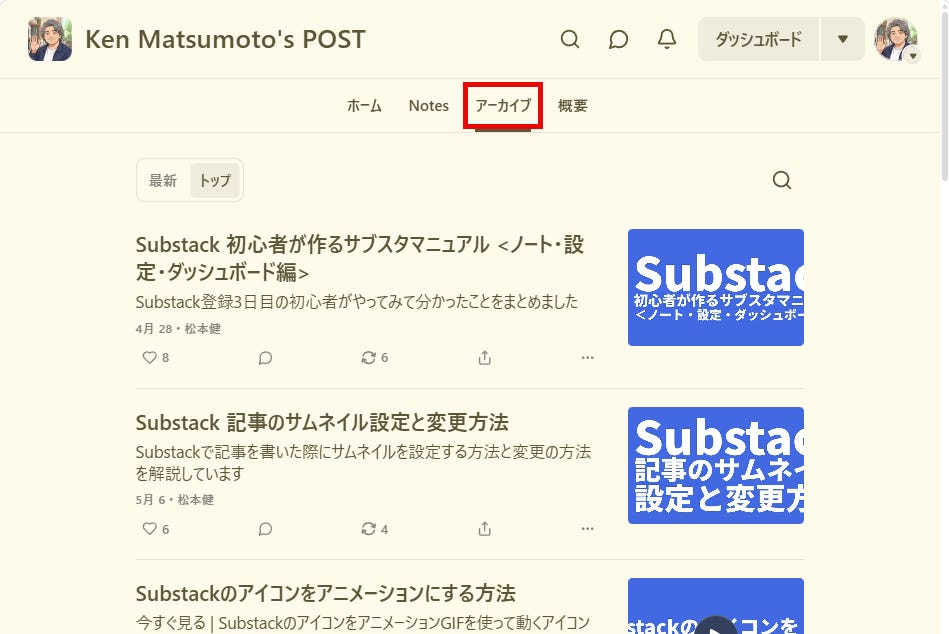
トップポストHide from件(Hide from top posts)
出版物(パブリケーション)のウェブサイトの「アーカイブ」タブで非表示になります。
設定前です。一番上の記事を非表示にします。
設定後です。非表示になりました。
まとめ
メール容量の制限があり、簡易な説明になりました。ぜひ、みなさまもお試しください。
お読みいただきまして、ありがとうございます。