

Substack 新規の購読登録者にウェルカムメールで特典を送る
新規で購読登録してくれた方にウェルカムメールで特典を送る方法の紹介です

新規で購読登録をしてくれた方へお礼の意味もこめて特典をお渡しします。購読者限定で公開した記事『生成AIを使うなら知っておきたいMarkdown<完全版>』へのリンクをお送りしました。
この記事では、ウェルカムメールの設定と、メールの編集についてご案内しています。
ウェルカムメールの設定
さっそくウェルカムメールを設定します。有料購読を設定している場合には、より限定的な対象者に送ることができます。
有料購読の有効化前
「新規購読者へのウェルカムメール」一択です。「読者が購読した直後に送信されるメール」と説明されています。
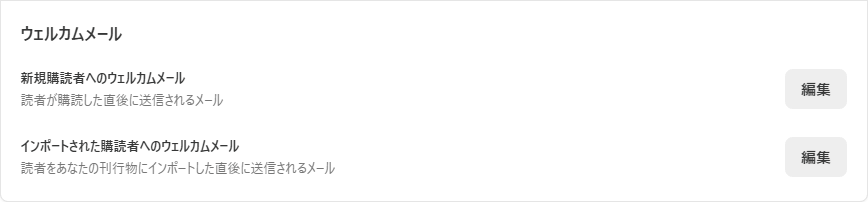
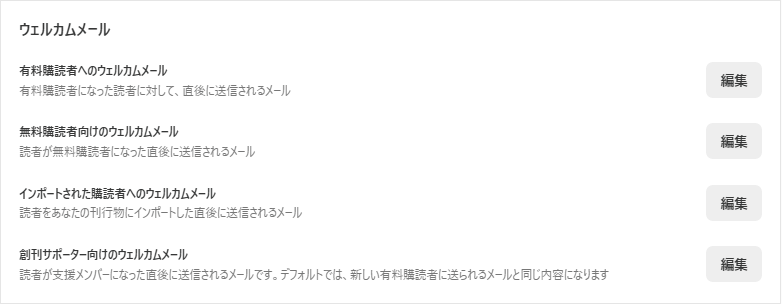
有料購読の有効化後
有料購読者、無料購読者、創刊サポーター向けなど、任意の対象に向けたウェルカムメールを送ることができます。
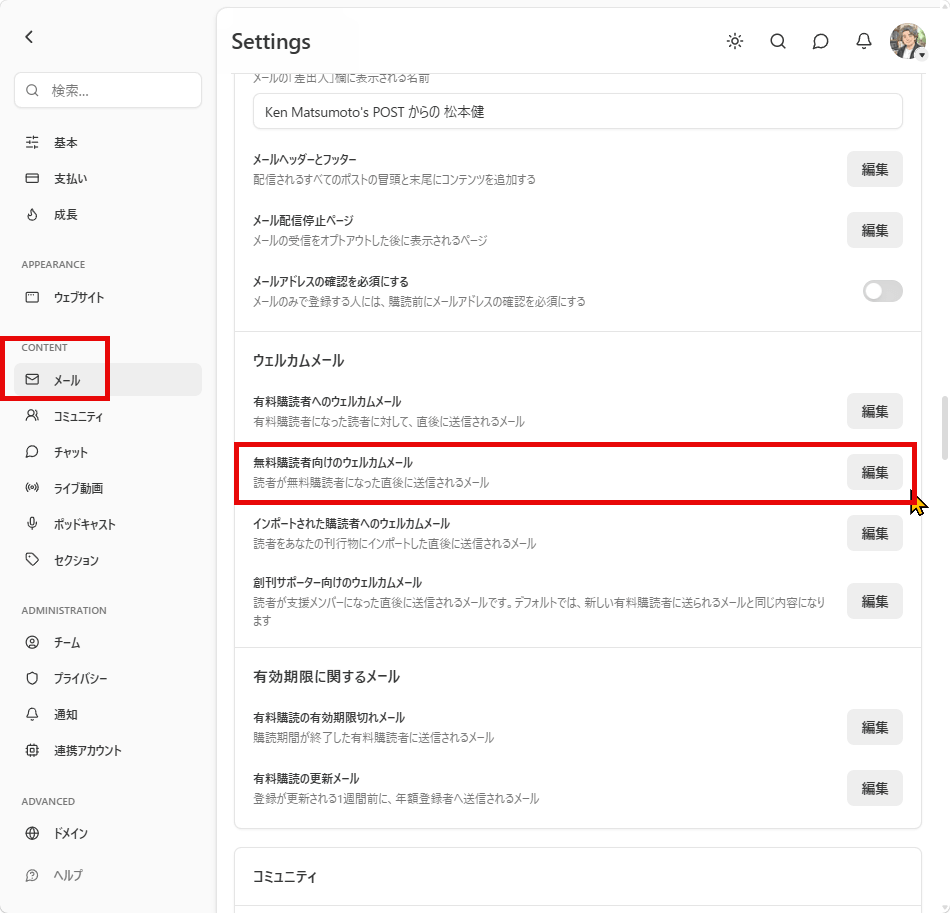
ウェルカムメールの設定
ここでは、有料購読を有効にした状態です。「無料購読者向けのウェルカムメール」の作成を見ていきましょう。
「ウェルカムメール」>「無料購読者向けのウェルカムメール」「読者が無料購読者になった直後に送信されるメール」の横にある「編集」をクリックします。
テンプレート画面が表示されますので編集します。
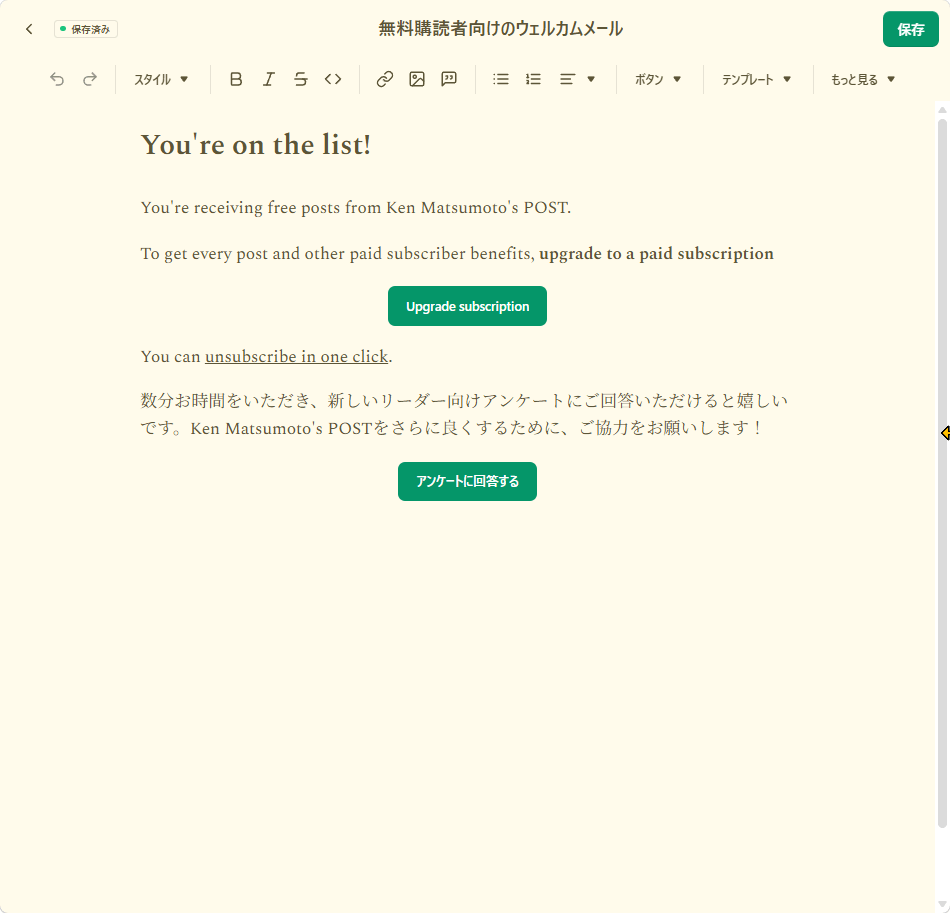
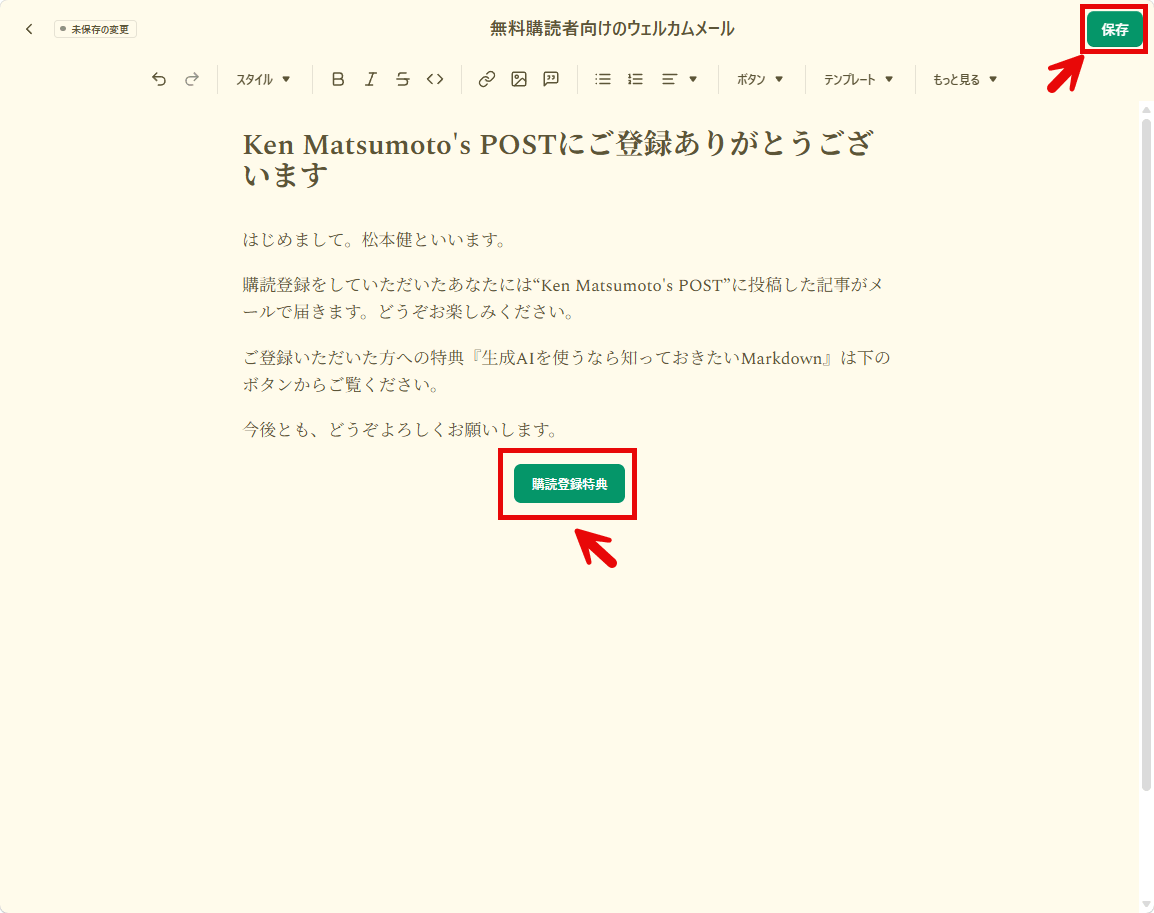
テンプレートを編集して以下のように書き換えました。ボタンを消す方法がわかりにくいですが、ボタンの周囲をクリックすると枠が表示されるので、そのままDeleteキーで消去できます。
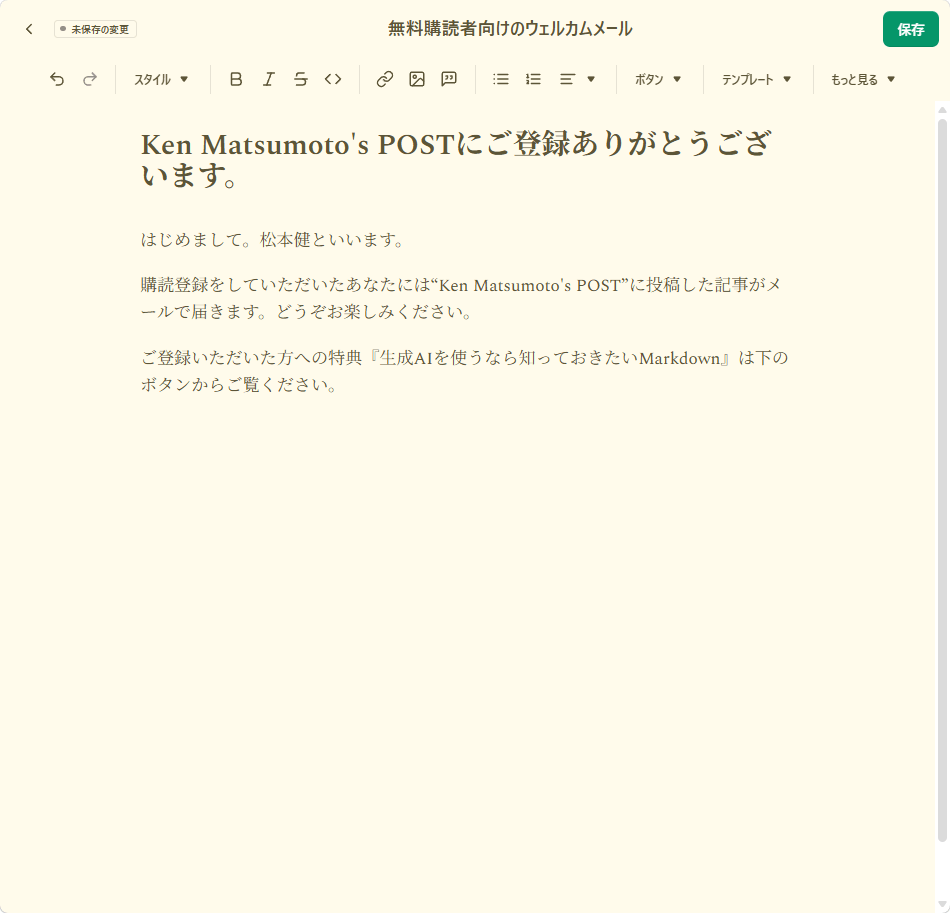
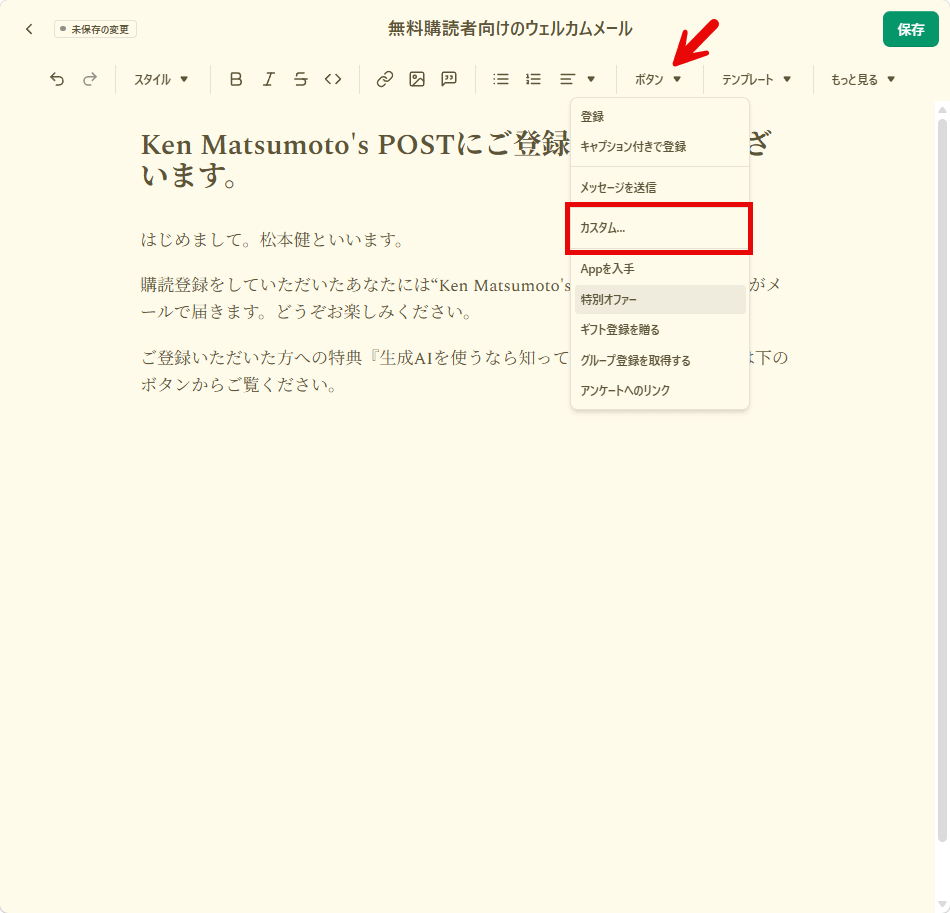
特典記事へリンクするボタンを設置します。「ボタン」をクリックし、メニューから「カスタム」を選びます。
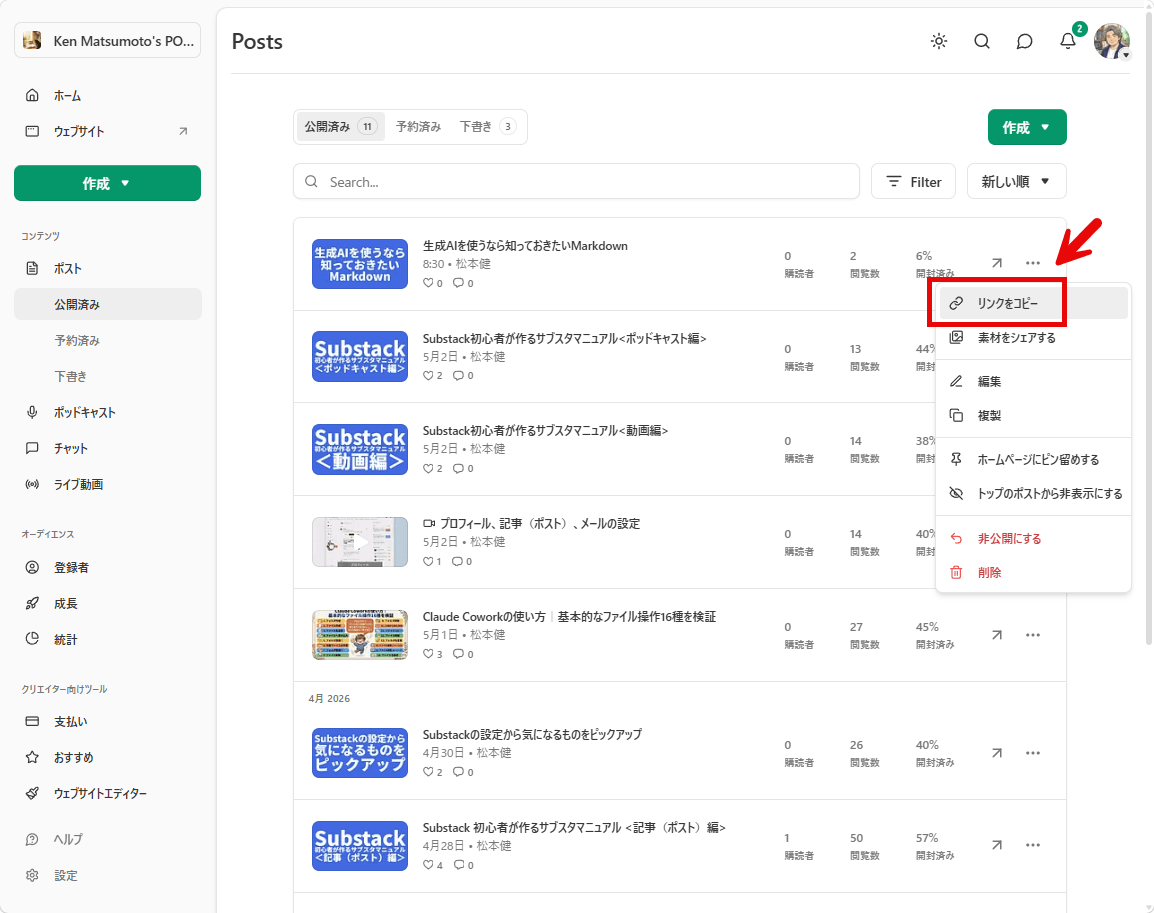
リンク先のURLは、「ポスト」>「公開済み」から取得できます。「リンクをコピー」しておきます。
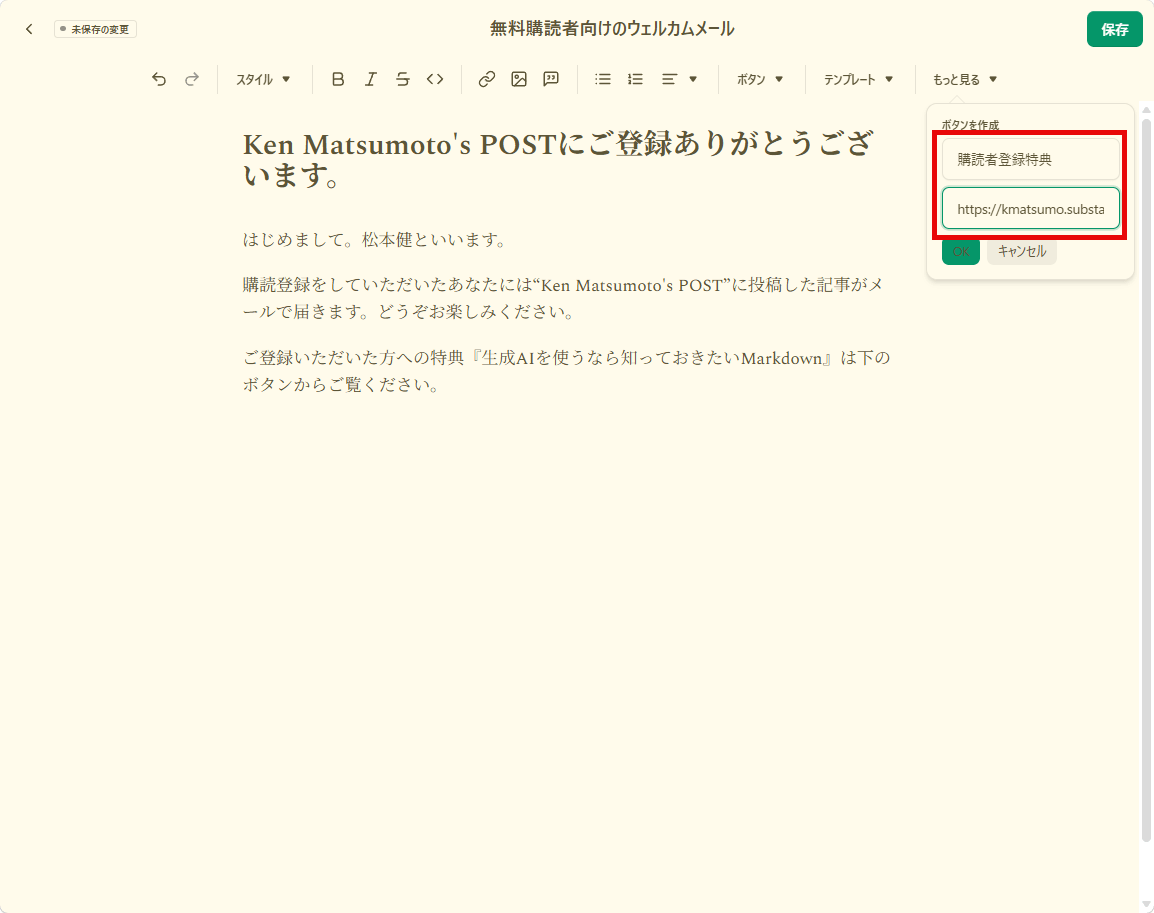
ボタン名に「購読者特典」と入力し、コピーしたURLを貼り付けます。「OK」をクリックします。
リンク用の「ボタン」が設置されました。右上の「保存」をクリックして完了です。
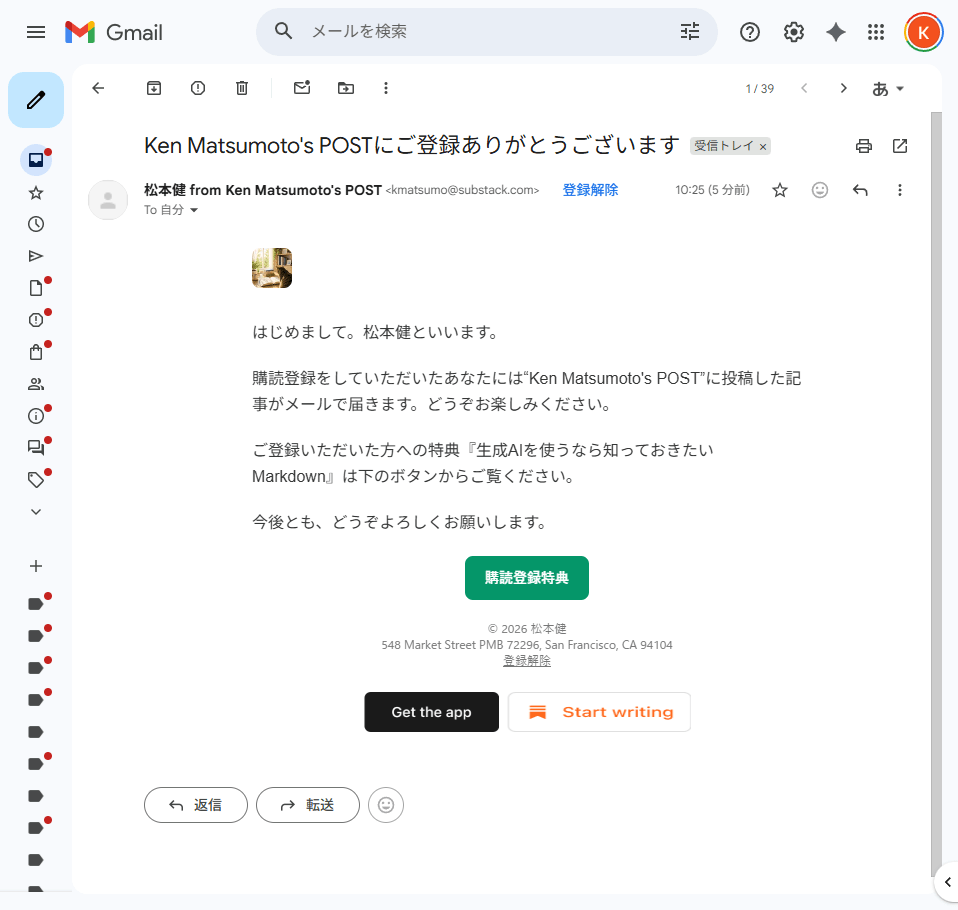
自分で購読登録をしてみました。ウェルカムメールを無事に受信できました。
まとめ
いかがだったでしょうか。ウェルカムメールは、購読登録者とのファーストコンタクトです。登録してもらったお礼をこめて、特典をお渡しできるのはとても良いチャンスになります。もちろん文章だけでも構わないと思います。また、特典を渡す以外にも様々なアイデアがあるでしょう。ぜひ、皆さんのアイデアでウェルカムメールを有効に活用しましょう。最後までお読みいただきましてありがとうございました。
※この記事は『Substack ウェルカムメールで購読登録者に特典を送る』として公開しましたが、確認不足の点が複数発覚しましたので修正し、書き換えて公開しています。また、内容の増加により、特に既存の購読者に特典を届ける部分も記事を書き直して、別の記事として公開いたしました。