

Substack 有料購読を有効にする前に確認したいこと<前編>
有料購読を有効にすると何が変わって何ができるのか、またプレッジの設定についても検証しています

フォロワー、購読登録者が増えてきたところで、有料購読を有効にしようと考えている方も多いことでしょう。
有料購読を有効にすると購読者に有料のサービスを提供するなど、できることも広がります。
一方で、操作メニューや使える機能も変化し、少々戸惑いを感じることもあります。設定をする前に、何ができるのか、何が変わるのかを把握しておくことが大切です。
この記事では、有料購読を有効にする方法、メニューの変化、新たにできるようになることを、実際の操作を見ながらお伝えします。
メールの容量により制限されるため、前編、後編に分けてお届けします。ぜひ続けてお読みください。
有料購読を有効にする
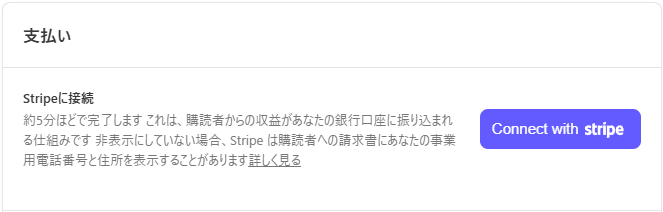
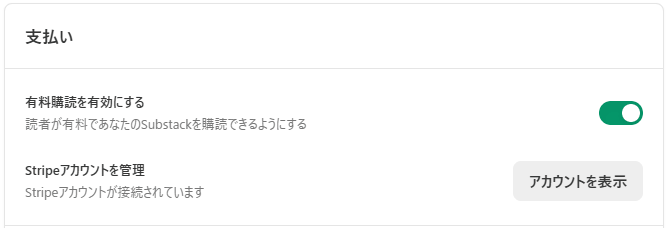
有料購読を有効にするには、「支払い」メニューから「Stripeに接続」を設定します。Stripeのアカウント登録が完了すると、設定がすぐに有効になります
< 設定前 >
< 設定後 >
プレッジメニューの変化
有料購読を設定すると、有料購読を勧める「プレッジ」のメニューは無くなります。
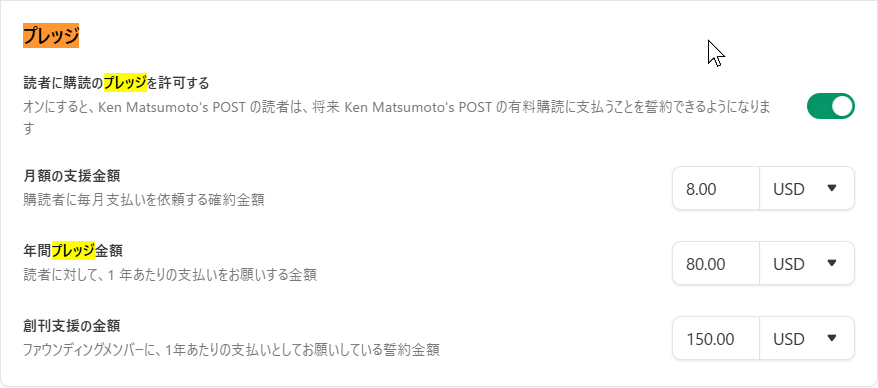
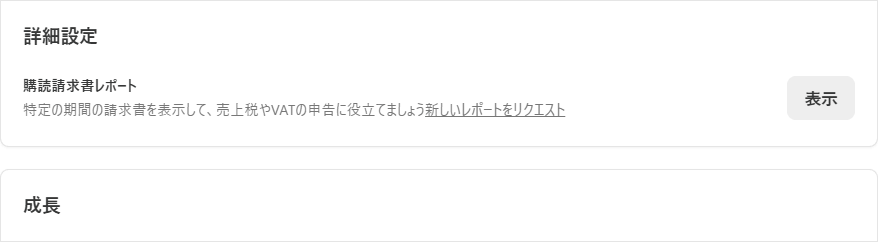
「詳細設定」と「成長」の間にあった「プレッジ」のメニューが消えました。常に設定がオンになっていると言ってもよいかもしれません。
公開メニューの変化
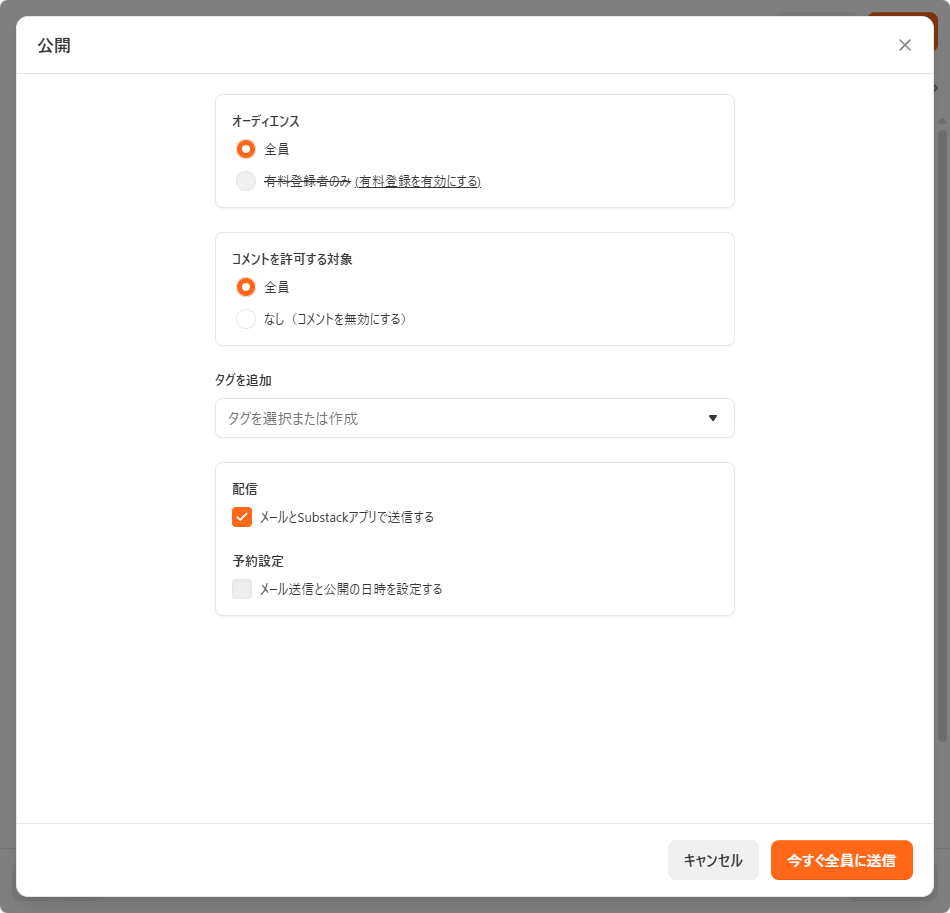
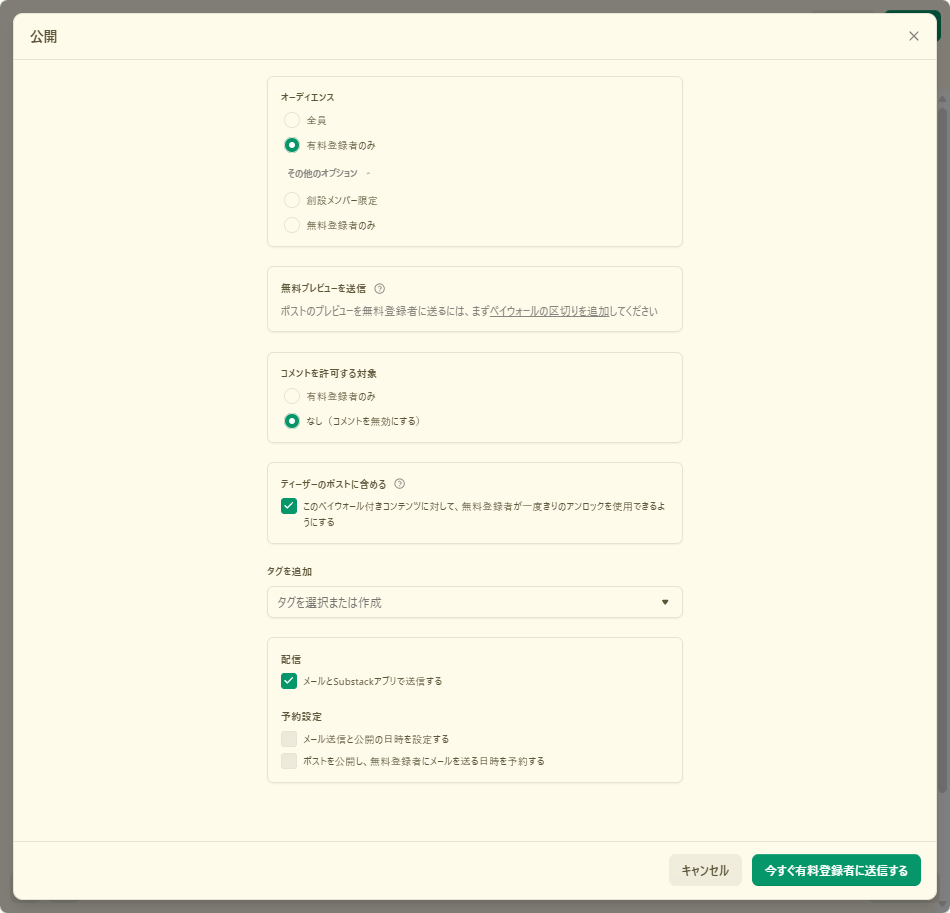
有料購読を有効にすると「公開」メニューも変化します。
< 設定前 >
< 設定後 >
オーディエンスの選択によって下のメニューが変わります。ここでは、「有料登録者のみ」に記事を公開する設定にして、メニューを見ていきましょう。
詳細を下で説明しています。
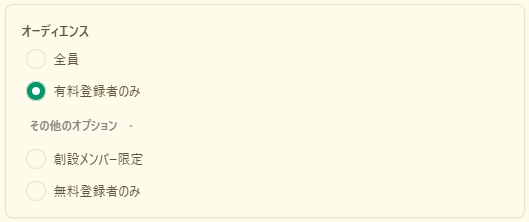
オーディエンス
有料購読を有効にする前は、「全員」が選択されています。有効化した後は以下を公開の対象として選択できます。
有料登録者のみ
創設メンバー
無料登録者のみ
任意の登録者に限定して、記事を公開することも可能になります。
無料プレビューを送信
有料登録者のみを公開対象とした場合に、無料登録者に対してプレビューを公開することができます。

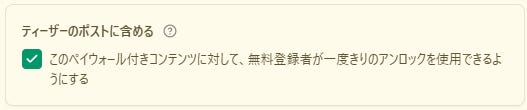
ティザーのポストに含める
無料登録者に対して、有料限定ポストを1回だけ解放することができます。
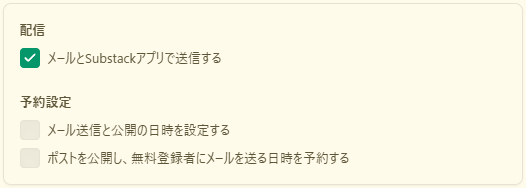
予約設定
ポストを公開し、無料登録者にメールを送る日時を予約できます。
< 後編 >へ続く