

Substack 記事のサムネイル設定と変更方法
Substackで記事を書いた際にサムネイルを設定する方法と変更の方法を解説しています


記事を書いた際にサムネイルをどう設定したらよいかのか、お困りの方はいないでしょうか。私は、記事を書きながら、どうやら一番上の画像がサムネイルになるらしいと思い込んでいました。私の記事の書き方では、それで困ることも無かったのですが、”サムネイルの設定を見つけた”と書いている方のノートを拝見し驚きました。
実は任意の画像をサムネイルに設定できるようです。記事中に挿入されている画像や、新たにアップロードする画像も利用可能です。今回は、情報提供いただいた設定をヒントにして、新規設定と、現在のサムネイルを変更する手順をご紹介します。
サムネイルの設定
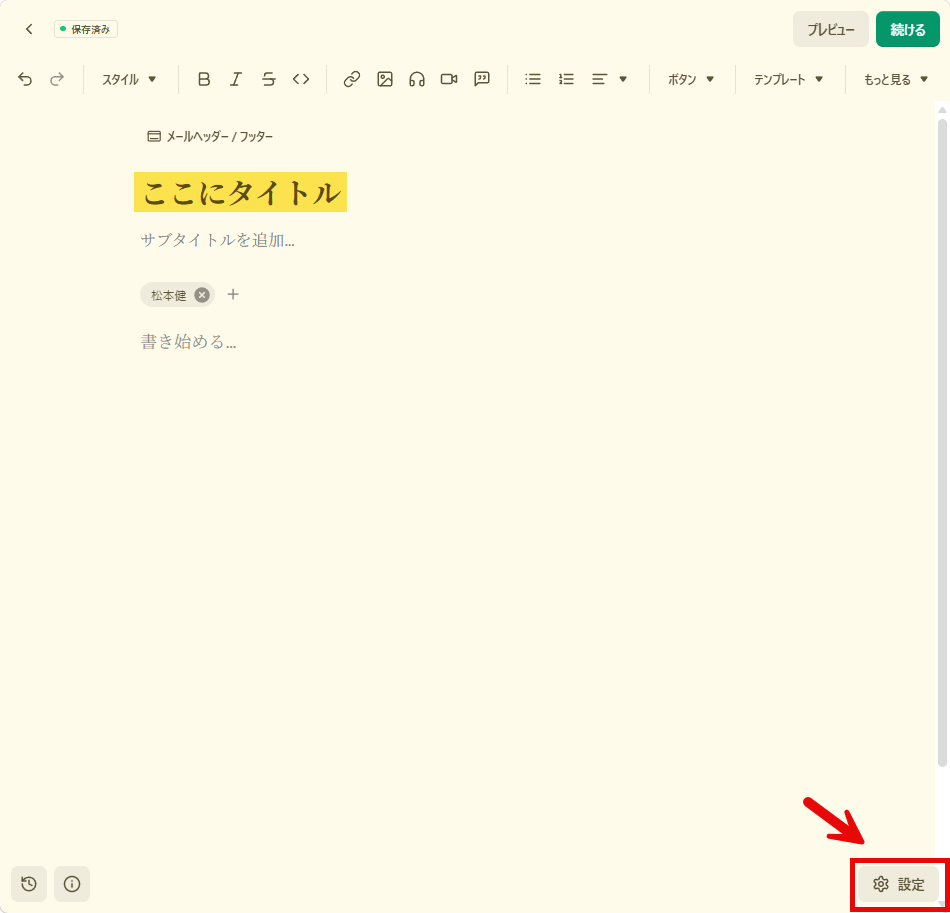
新規の「記事」の作成から見ていきます。まず、タイトルを入れないと、次にご説明する「ソーシャルプレビュー」が現れませんので、何か入力しましょう。「設定」をクリックします。
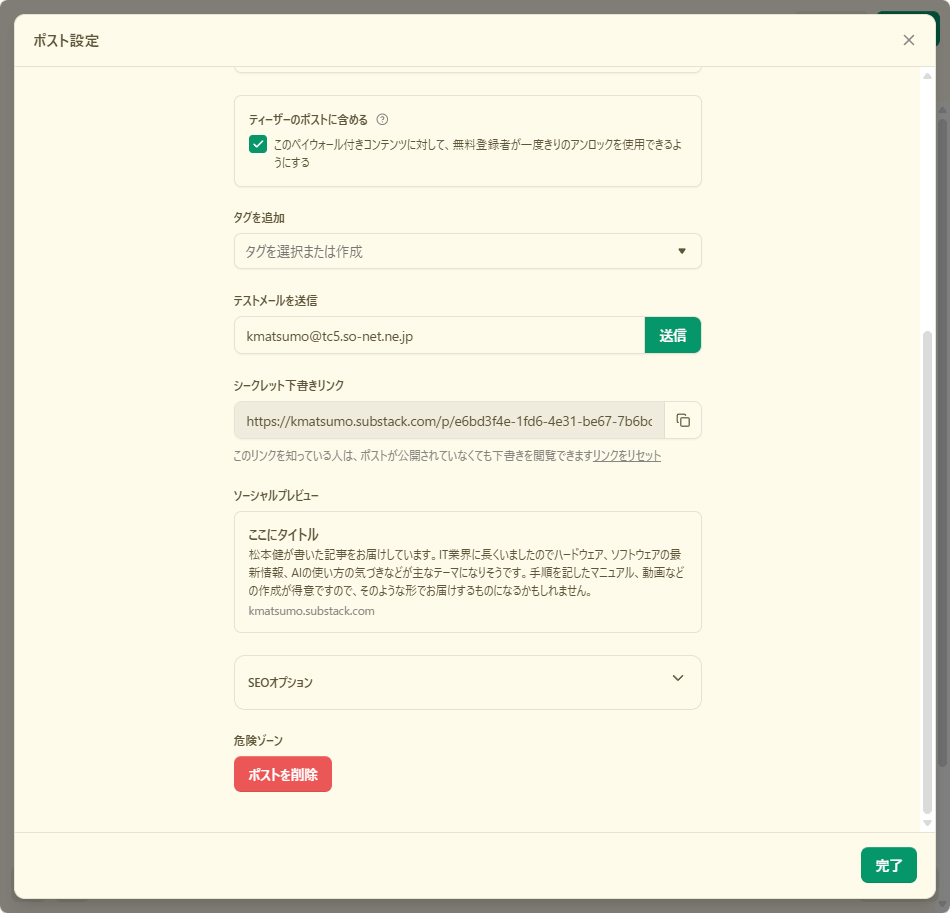
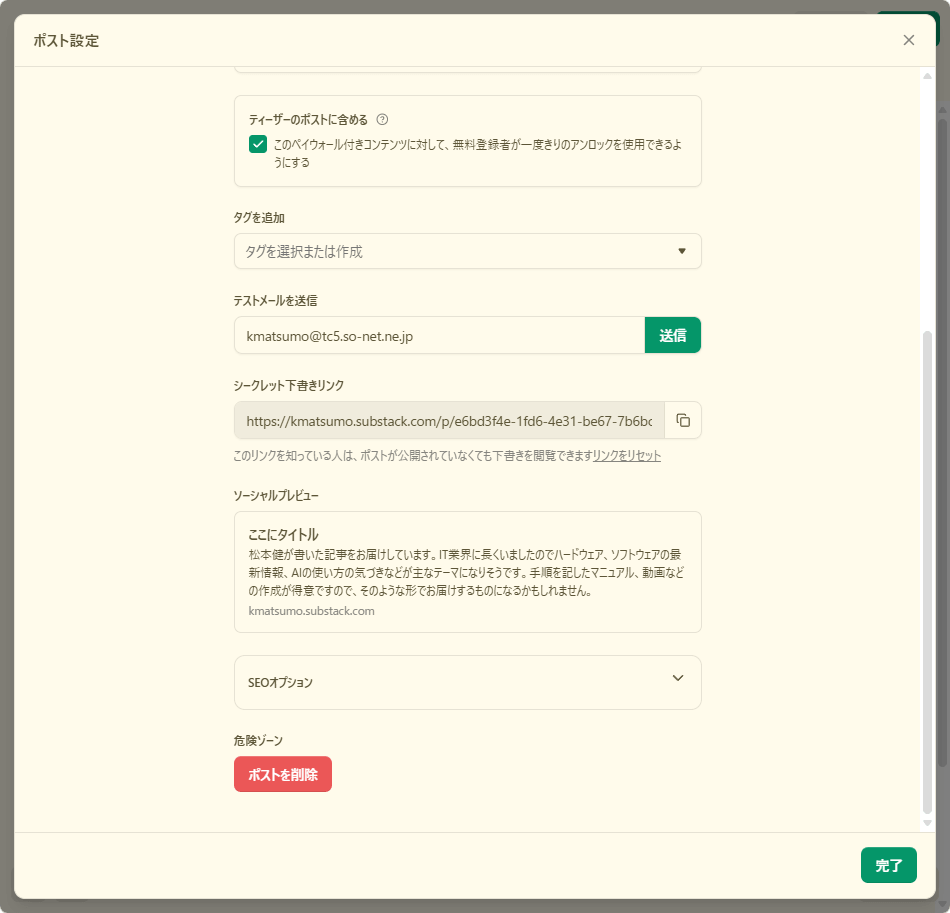
「ポスト設定」です。「ソーシャルプレビュー」には、入力したタイトルとパブリケーションの説明に入力した内容が表示されています。この文字のあたりをクリックします。
ソーシャルプレビューの初期値です。サムネイルは「画像」から設定できます。Substackの記事のサムネイルは、「推奨サイズ: 1,200 × 630ピクセル」と書かれています。下に出ているのは、パブリケーションのロゴとメールのヘッダー画像、アカウントのアイコンです。任意の画像をドロップして設定します。
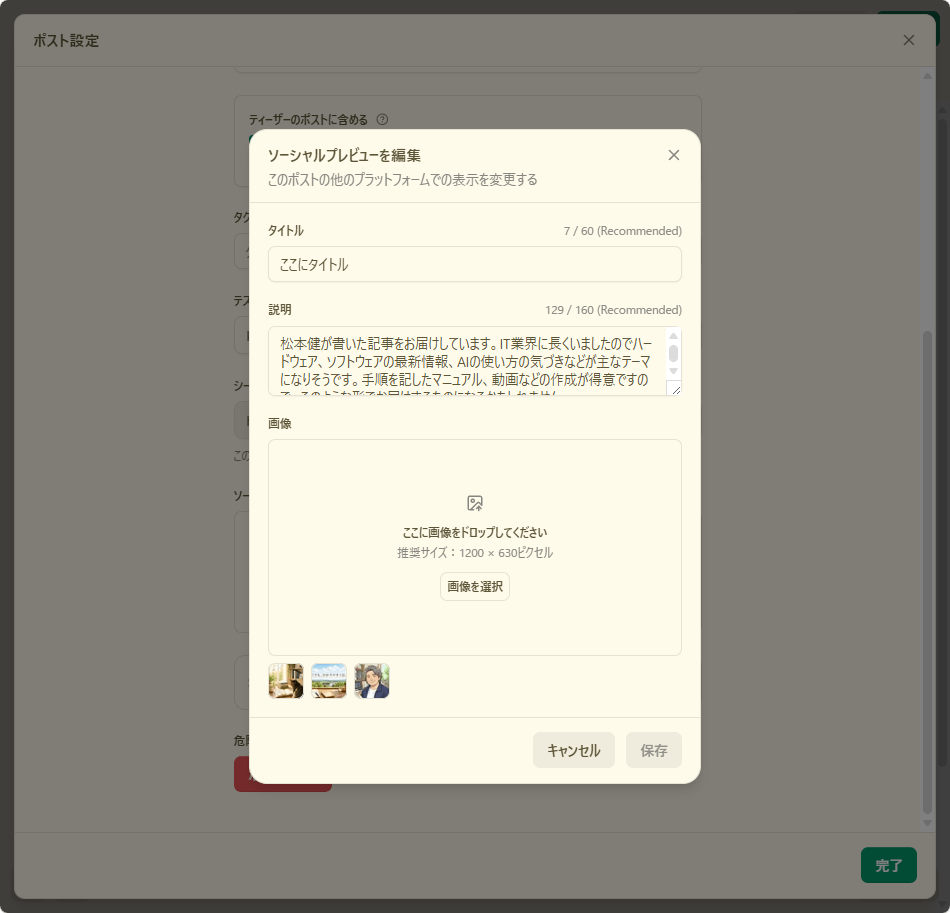
「保存」をクリックすると設定が完了します。
サムネイルの変更
上で見た「サムネイルの設定」と手順は変わりませんが、すでに公開済みの記事のサムネイルを変更してみます。手順をご覧ください。
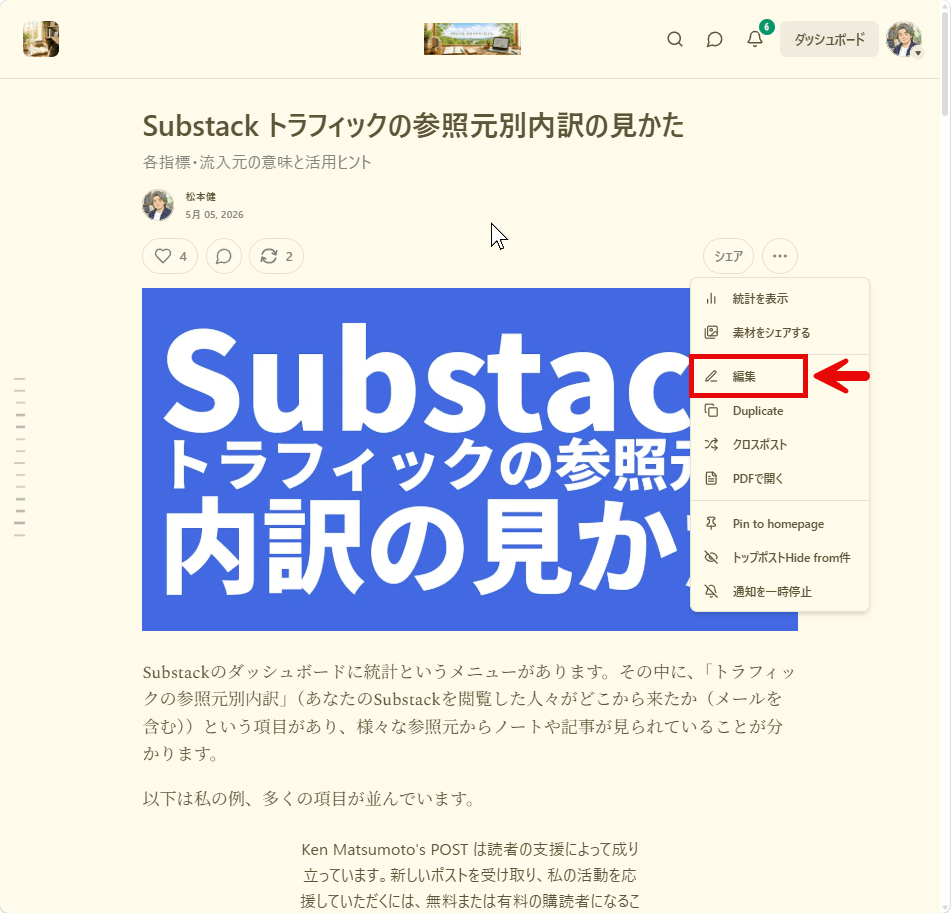
記事のメニューから「編集」を選びます。
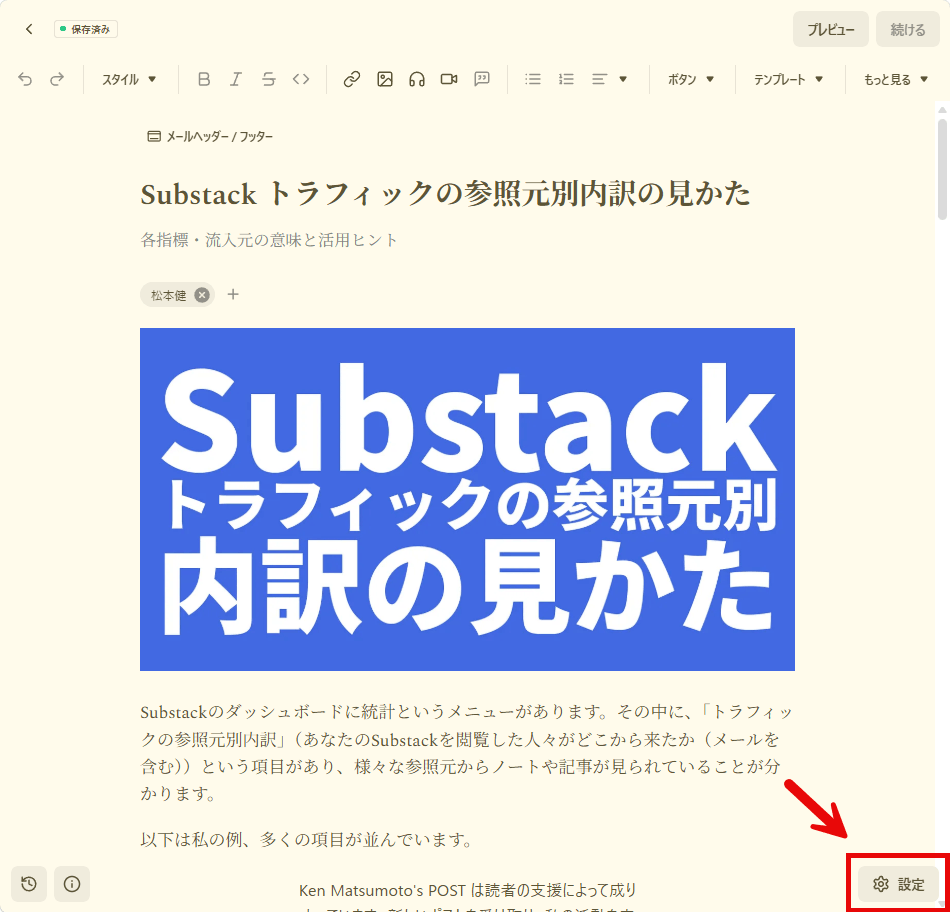
「設定」ボタンが出ますのでクリックします。
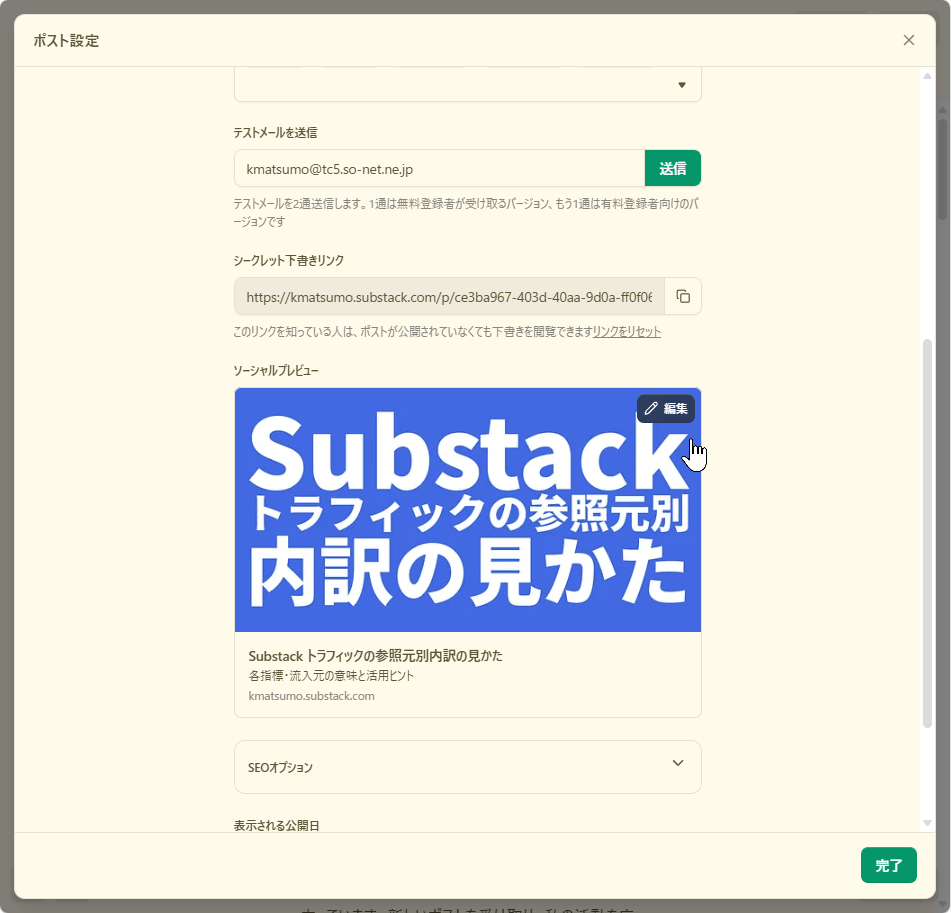
「ソーシャルプレビュー」の現在のサムネイル画像のあたりをクリックします。「編集」をクリックしても同様です。
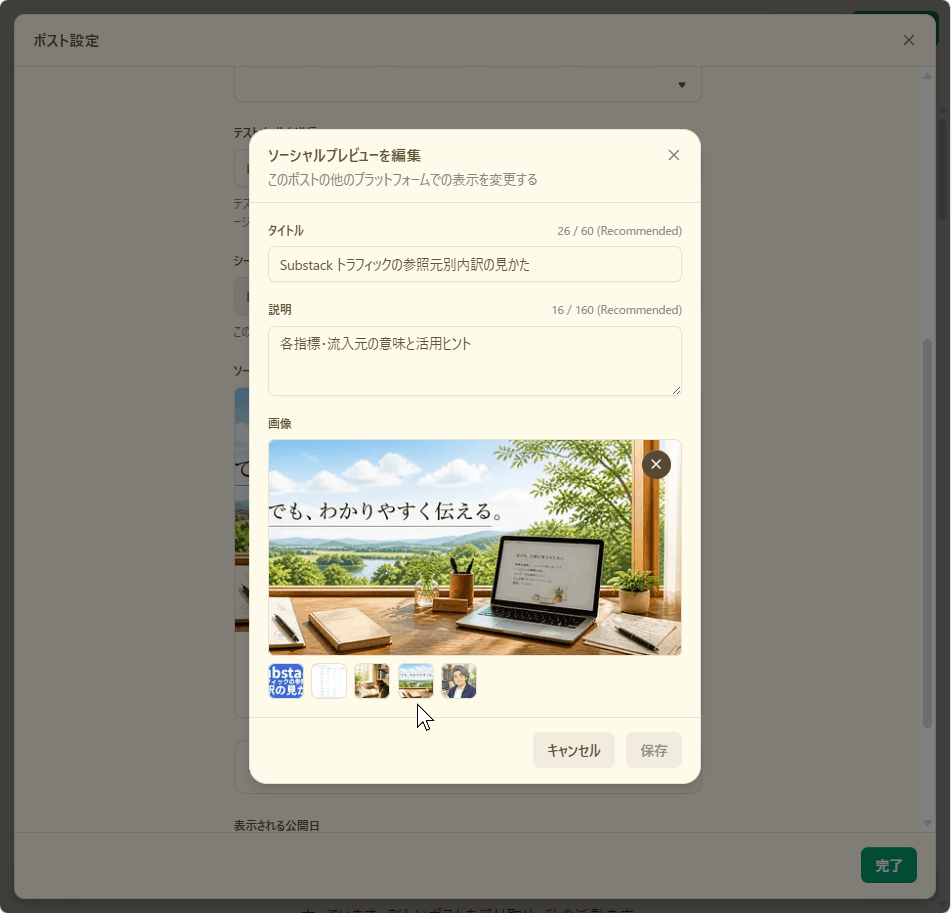
「ソーシャルプレビューの編集」です。ここで、画像を変更します。今回は、下に表示されているメールのヘッダー画像に変更してみます。
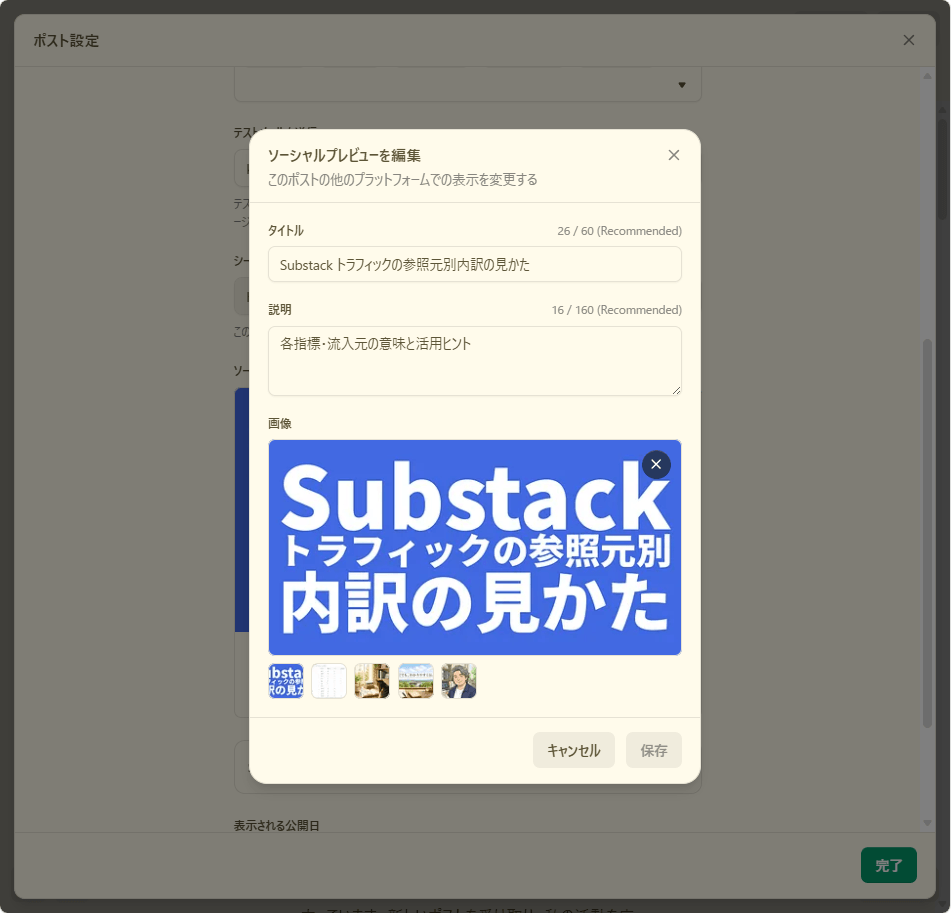
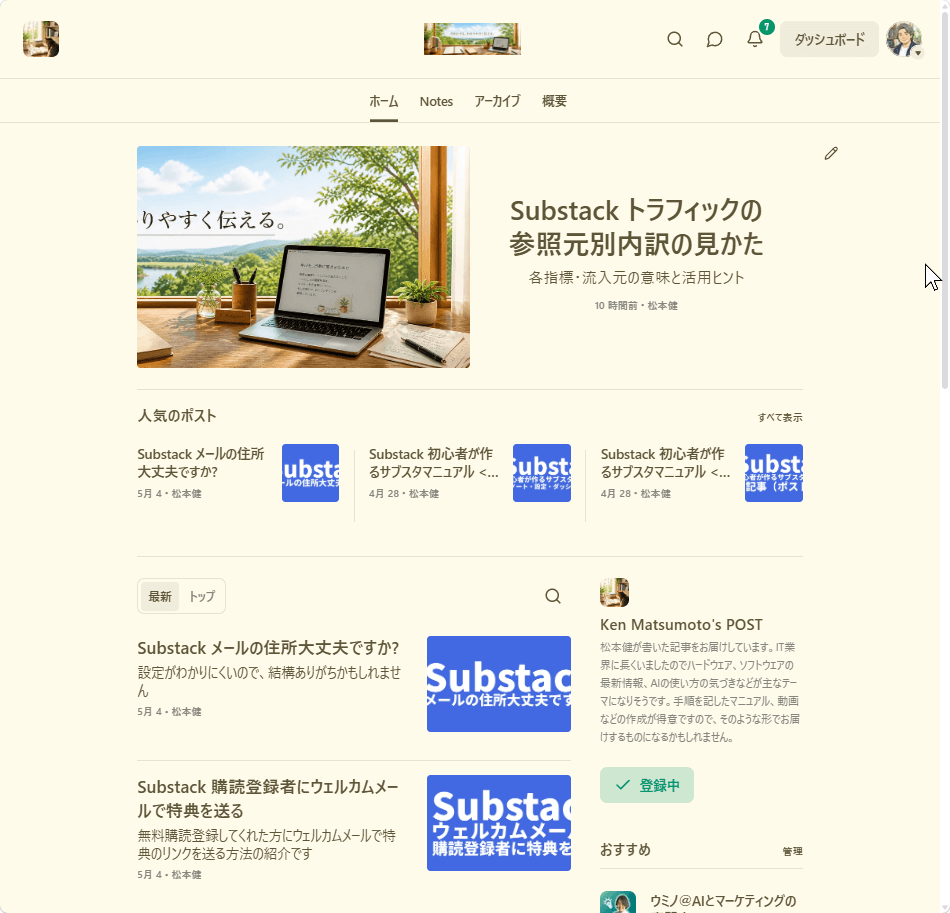
変更しました。Substackのサムネイルの推奨サイズ1,200 × 630ピクセルからは大きく外れていますので、半分ほどが表示されました。
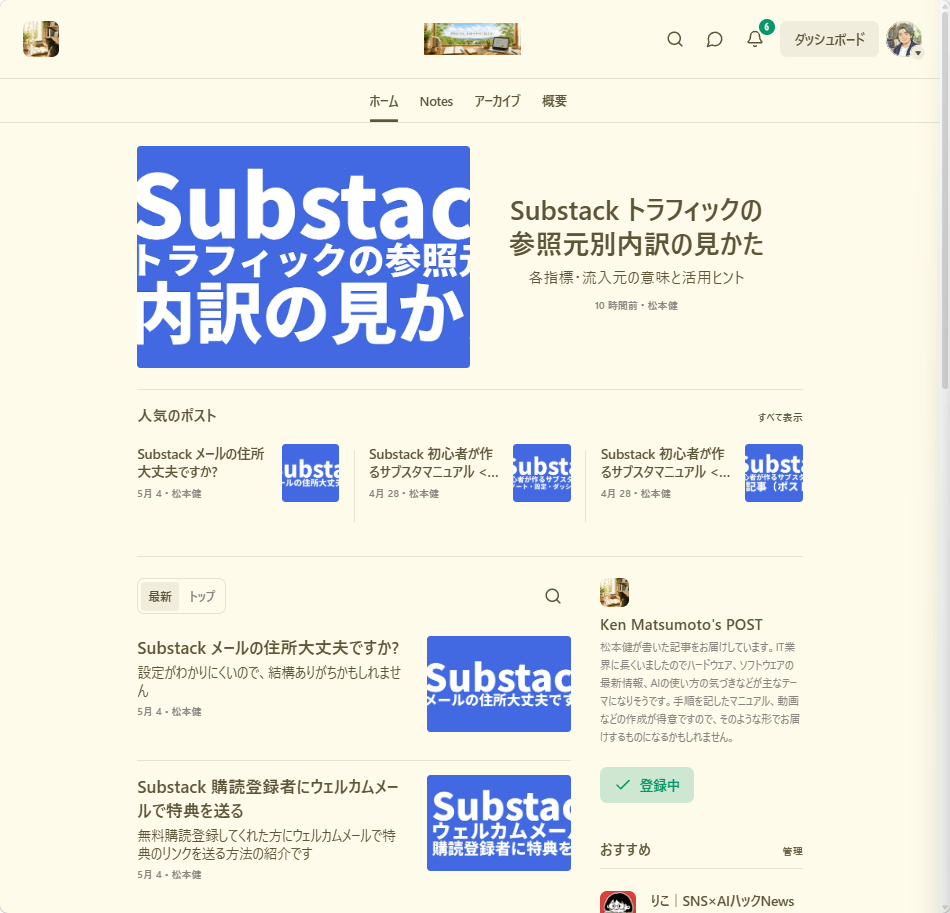
実際の画面を確認します。変更前のウェブサイトの表示です。
変更後のウェブサイトの表示です。すぐに反映されました。
まとめ
今までブログやSNSでは、記事の作成画面と同じところにサムネイル設定があることがほとんどでした。Substackはちょっと奥まったところにあるので、分かりづらいといえばわかりづらいですね。
ただ分かってしまえばそんなに不満もありませんし、私のように記事の一番上にサムネイル画像を置くことを常としていれば、そもそも設定を気にする必要もありません。不本意な画像がサムネイルになって困っていた方は、すぐに変更をお試しください。