Substack初心者が作るサブスタマニュアル<ポッドキャスト編>
作成メニューの「ポッドキャスト」からポッドキャストを使ってみよう

動画編を作成した際に、同じ画面の中にポッドキャストのメニューがありました。ポッドキャストについてはあまり詳しくないのですが、どんなことができるのか確認していきましょう。
ポッドキャスト編
作成のメニューから「ポッドキャスト」を選びます。
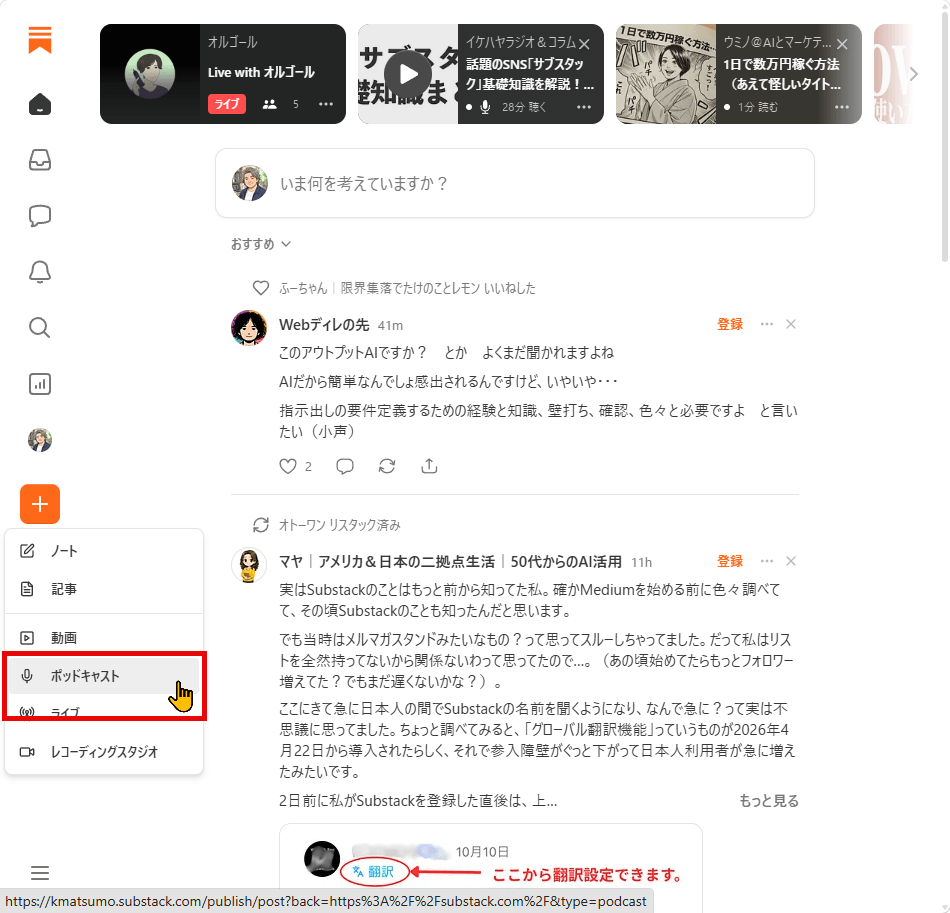
「ポッドキャスト」のメニューから「ポッドキャストを設定」を選びます。
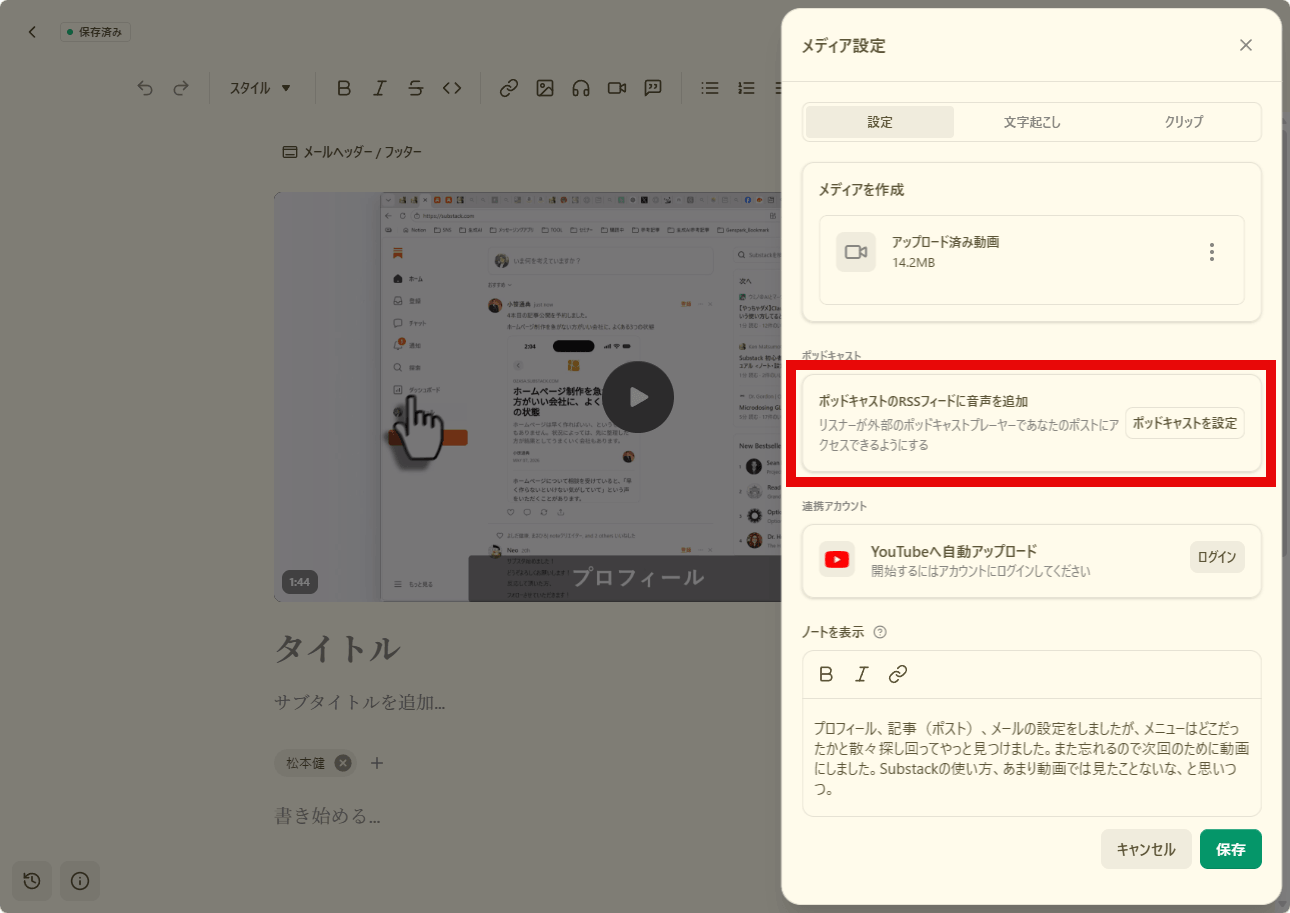
3.オーディエンスを選択します。
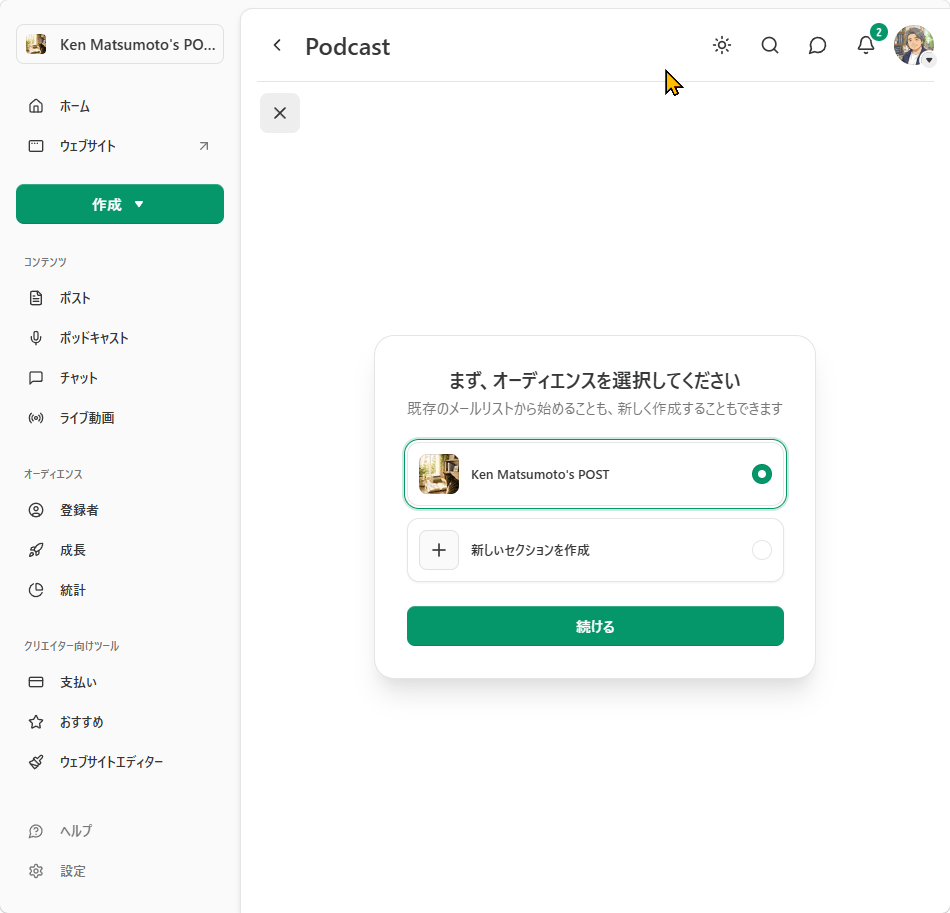
新しいポッドキャストを作成する
「新しいポッドキャストを作成」または「既存のポッドキャストをインポートする」を選択します。ここでは、「新しいポッドキャストを作成」を選んで「次へ」をクリックします。
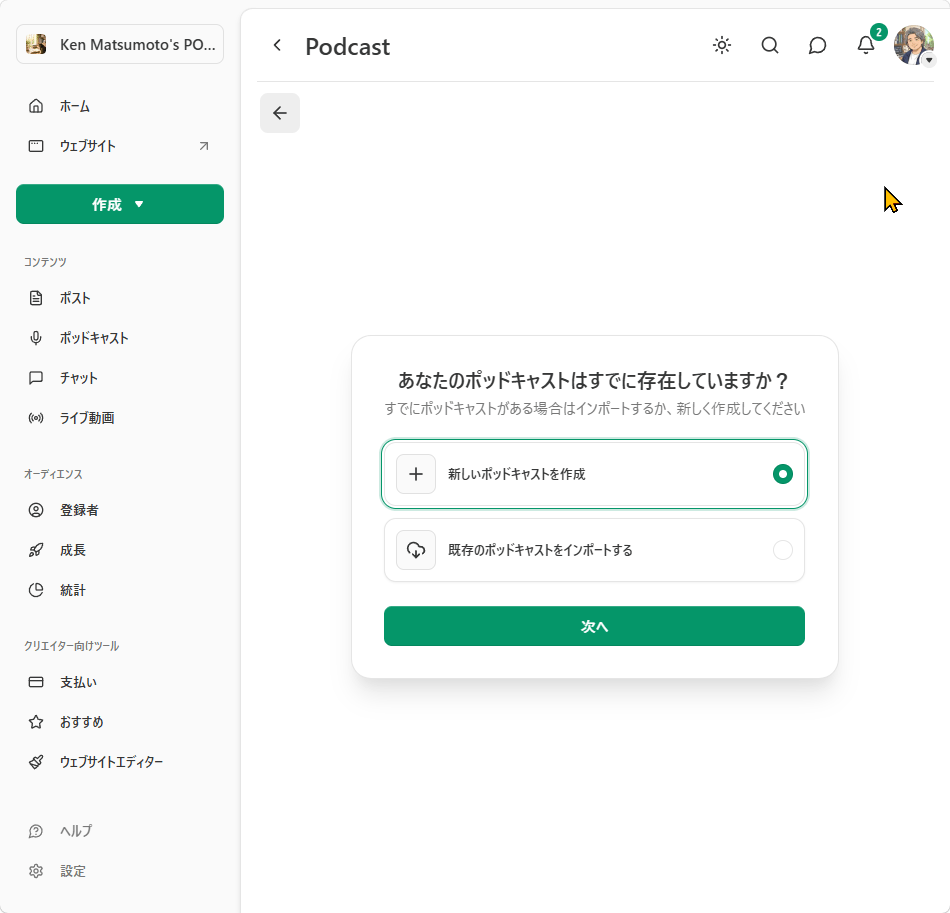
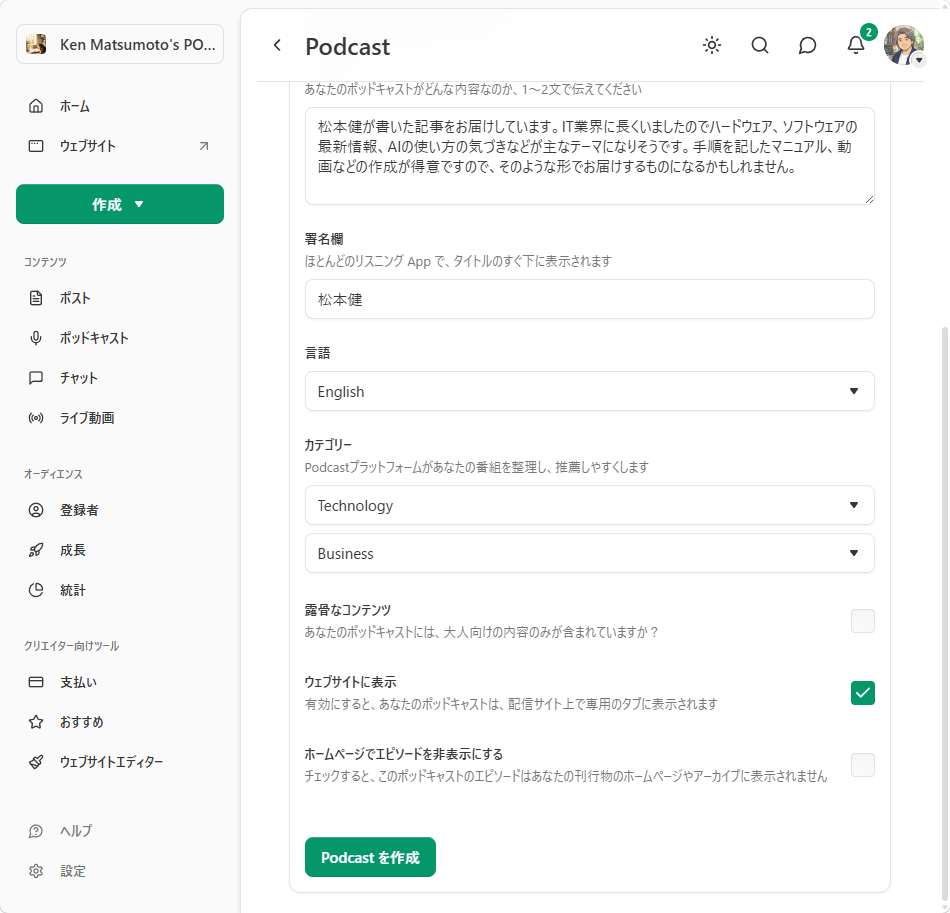
既存の情報があらかじめ入ります。必要があれば修正しましょう。
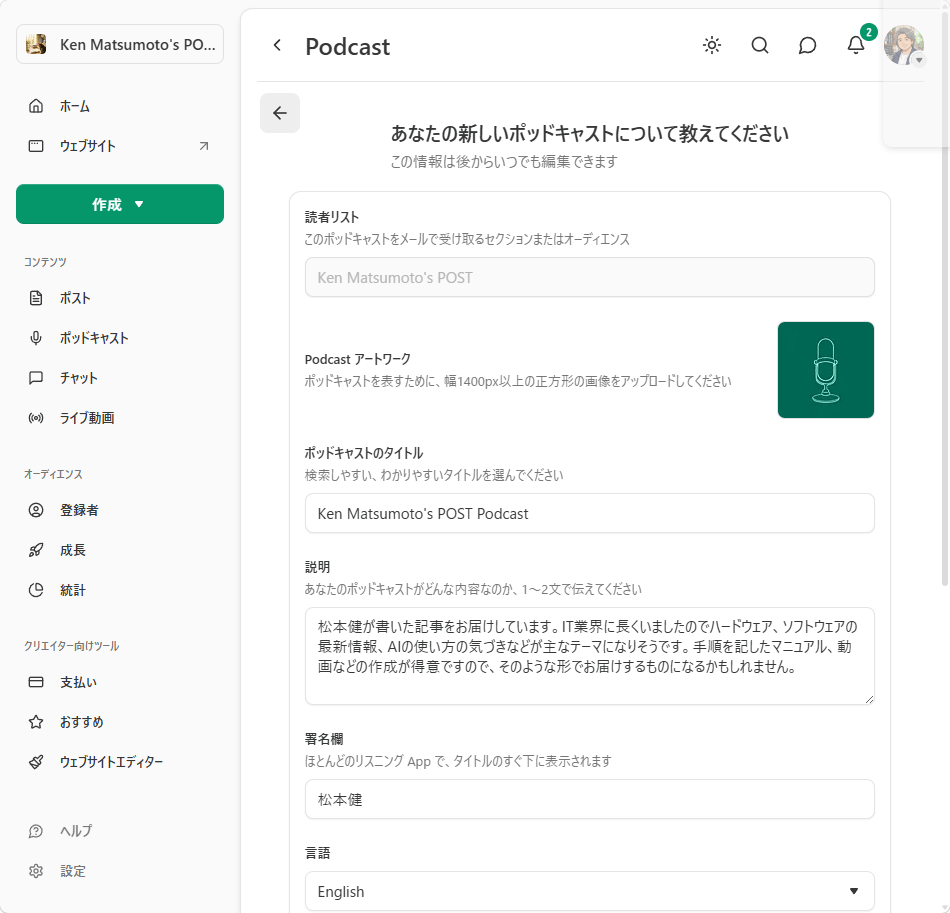
スクロールして下を見ます。入力事項を確認します。「Podcastを作成」をクリックして設定完了です。
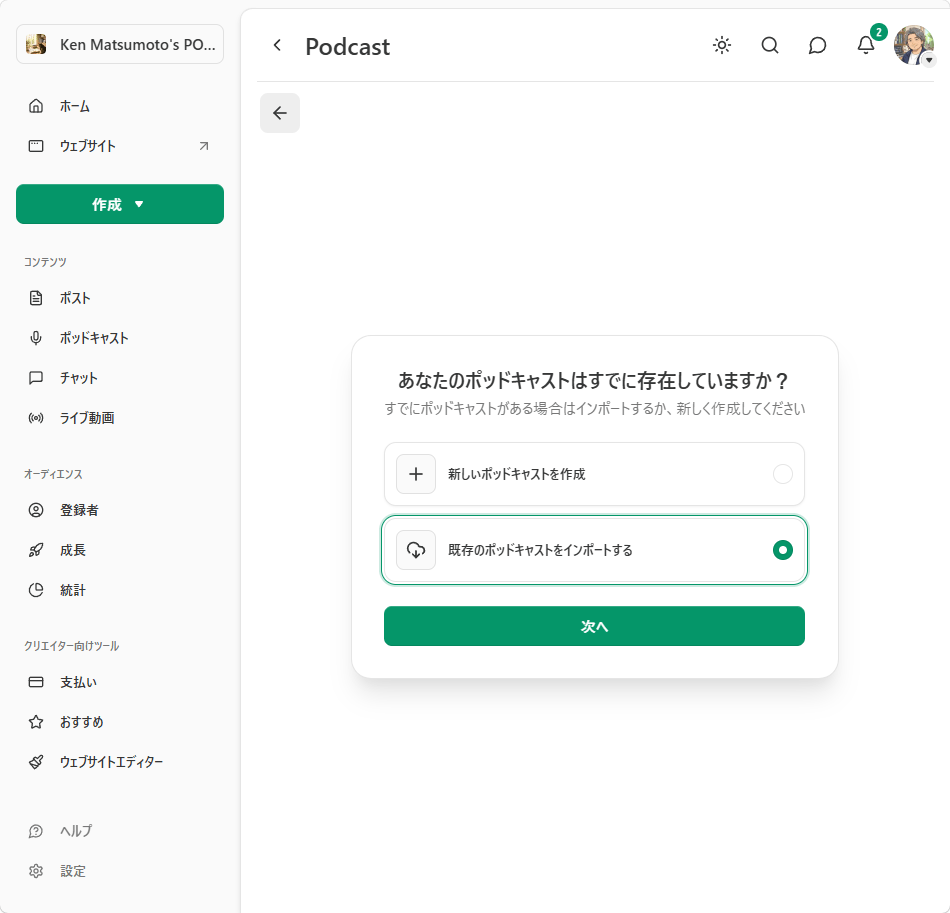
既存のポッドキャストをインポートする
すでにポッドキャストがある場合について見てみましょう。まず「既存のポッドキャストをインポートする」を選択し、「次へ」をクリックします。
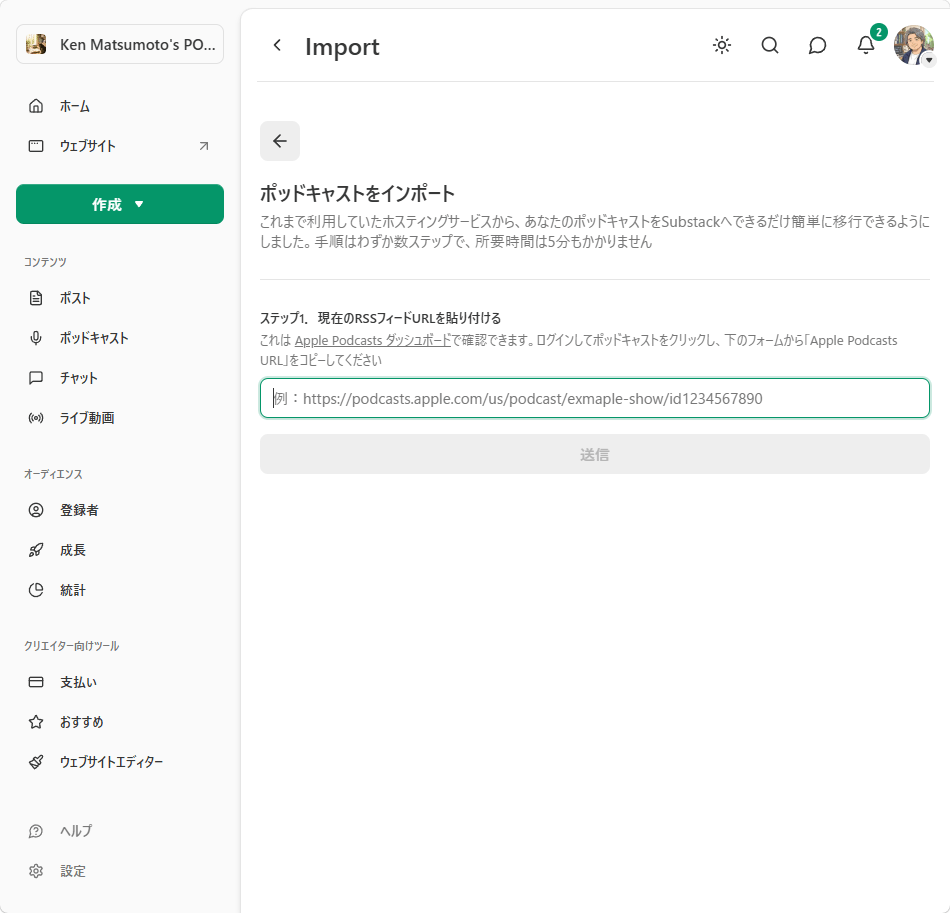
既存のRSSフィードを登録します。「これはApple Podcastsダッシュボードで確認できます。ログインしてポッドキャストをクリックし、フォームからApple Podcasts URL」をコピーしてください」と説明されています。
ここまでしか確認できなくて申し訳ありません。この後の手順を完了するとSubstackからポッドキャストを配信する手順が整います。エピソードをアップロードして投稿すれば完了です。RSSフィードは他のサービスでも利用可能です。
おまけ
ポッドキャストの録音などに使えるツールがSubstackには備わっています。メニューから入った最初の画面に「録音スタジオ」が用意されています。
「録音スタジオ」ですが、英語だとRecording Studioで、もちろん録画もできます。オンラインミーテイングのツールで録画をしていた方には、より簡単に録画、録音ができます。
下には「マイク」、「カメラ」の選択メニューが見えます。「録音を開始」ボタンから録音、録音ができます。ゲストを招待して、配信することもできそうですね。
ちなみに、「作成」メニューの「レコーディングスタジオ」を選ぶと「録音スタジオ」が開きます。
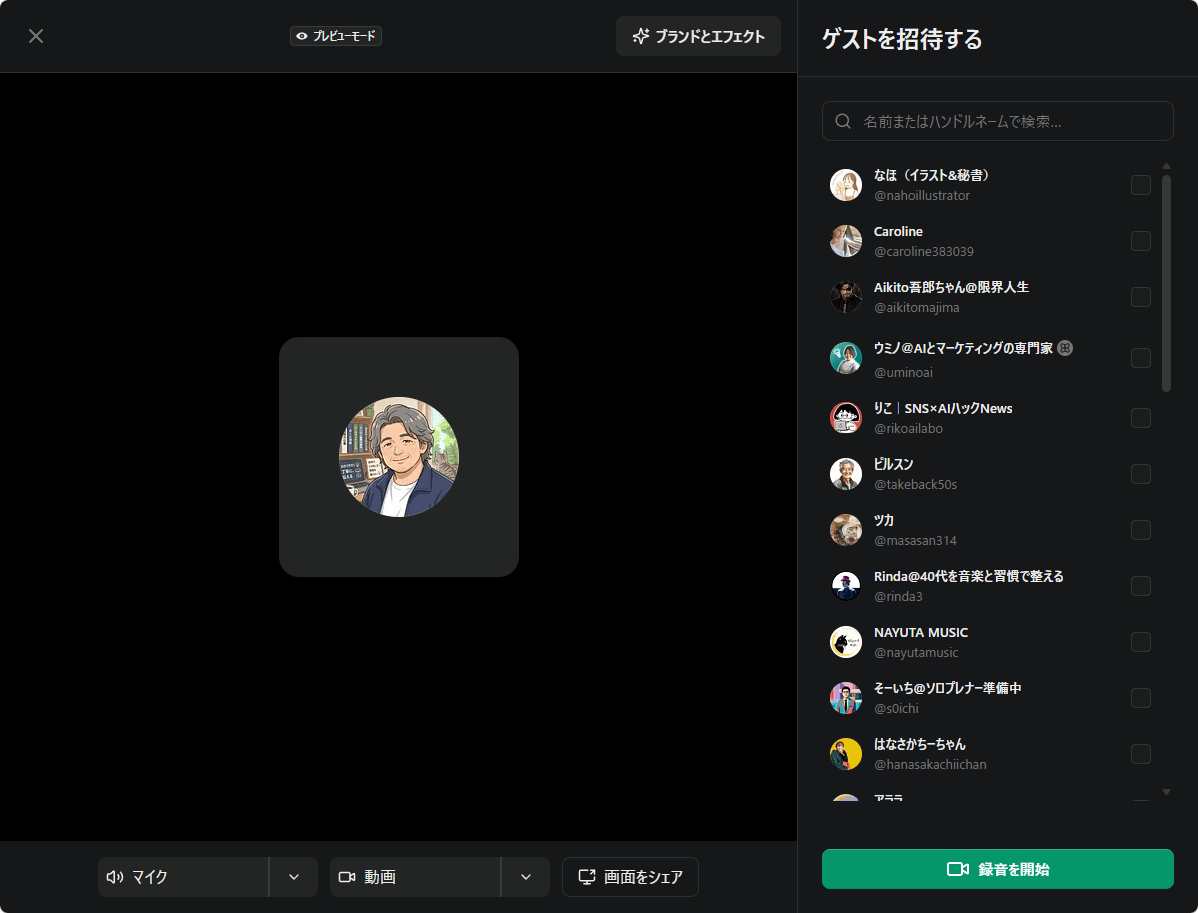
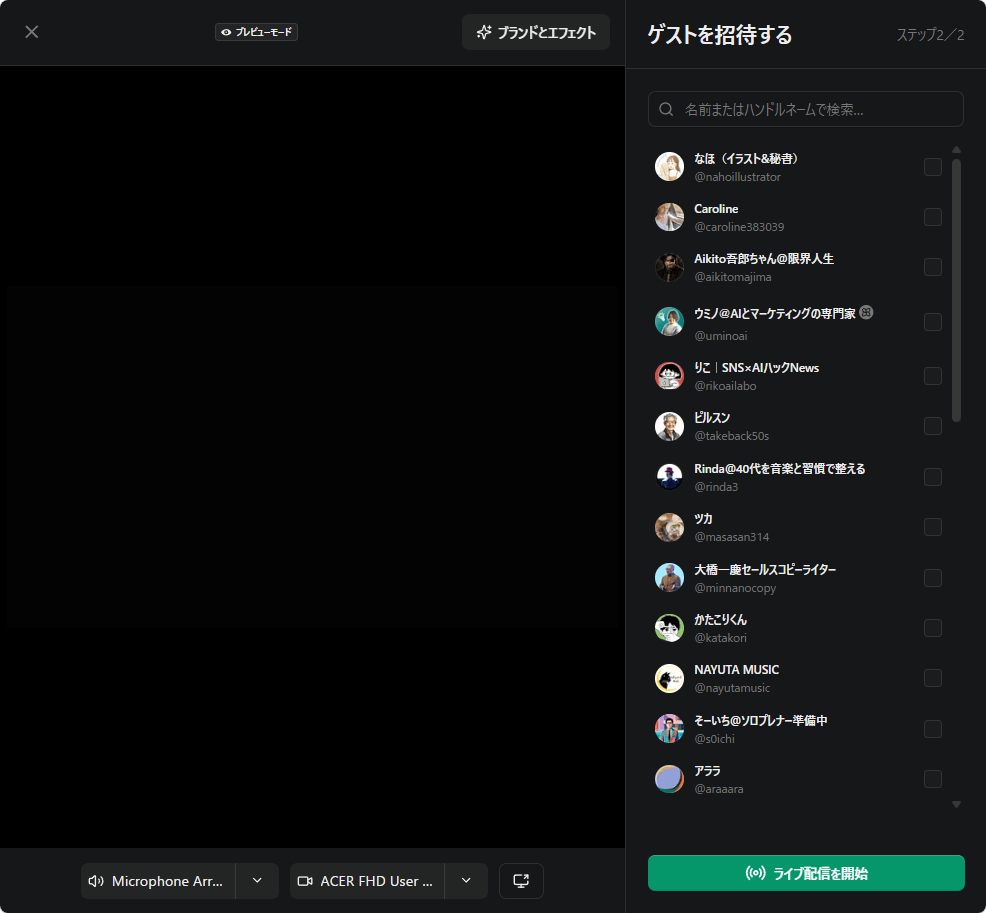
「作成」メニューの中の「ライブ」についても見ておきましょう。以下の画面が開きます。「録音スタジオ」とほとんど同じですが、右下のボタンが「ライブ配信を開始」に変わっています。
<ノート・設定・ダッシュボード編>、<記事(ポスト)編>、<動画編>も記事にしていますので、「登録」して読んでいただけるとうれしいです。
もっと詳しく知りたい方は、こちらが絶対的におすすめです。私もお世話になっているウミノさんの教科書です。購入してレビューも書かせてもらってます。
Substackの教科書 〜note・Xの次に、自分のメディアと読者リストを育てる完全ガイド〜