


Claude CodeからGoogle クラスルームに接続して、色々な操作をする様子を動画にまとめました。
ストレス無く、自然言語ですべてが進められるのは画期的です。以前は、長い時間をかけて手動で設定してきました。それが大変なのでGAS(Google Apps Script)を使って操作する方法も模索してきました。
しかし、Claude Codeから使うこの方法は、これまでに無い快適さでした。ぜひ、多くの方に試していただきたい手法です。
この動画では、次の操作をご紹介しています。
クラス(コース)の作成
トピックの作成
資料の作成
質問の作成
課題の作成
これだけできれば、一般的な利用には十分です。また、今回の動画には入っていませんが、不要になったクラスをアーカイブできることも確認済みです。
クラスルームでは、アーカイブをしてから削除する手順を踏むのですが、削除だけはClaudeのポリシーに反するそうで、かたくなに拒否されました。
取り返しのつかないことはできないそうです。手動で行うか、GASで削除するしかなさそうです。
なお、音声入力にはGenspark Speaklyを使用しています。<招待付きリンク>
それでは、個別に操作内容を見ていきましょう。
クラスの作成(正式にはコース)
<指示>
「テストというクラス名でクラスを作成してください。状態はPROVISIONEDで構いません。」
PROVISIONEDの作成は、承諾をして初めてクラスが使える仕組み。AVTIVEというプロパティもありますが、自動でPROVISIONEDになります。
トピックの作成
<指示>
「第1週から第7週という名前で7つのトピックを作成してください。第1週を一番上、第7週を一番下にしてください。」
クラスルームでは、新しく作ったものが上にくる仕様です。例えば、週次の昇順に並べたければ、作成リストを反対にして降順で作る必要があります。AIに頼むと、自分で考えて大きい数字が下にくるように作成してくれました。
資料の作成
<指示>
「7つのトピックにそれぞれ資料を作成して下書きで保存してください。下のリンクのフォルダからPDFを添付します。次の例のように作成してください。」
https://drive.google.com/drive/folders/XxXXXxxxxXXXXXXxx_xxXXxxxxXXXxxxx?usp=drive_link
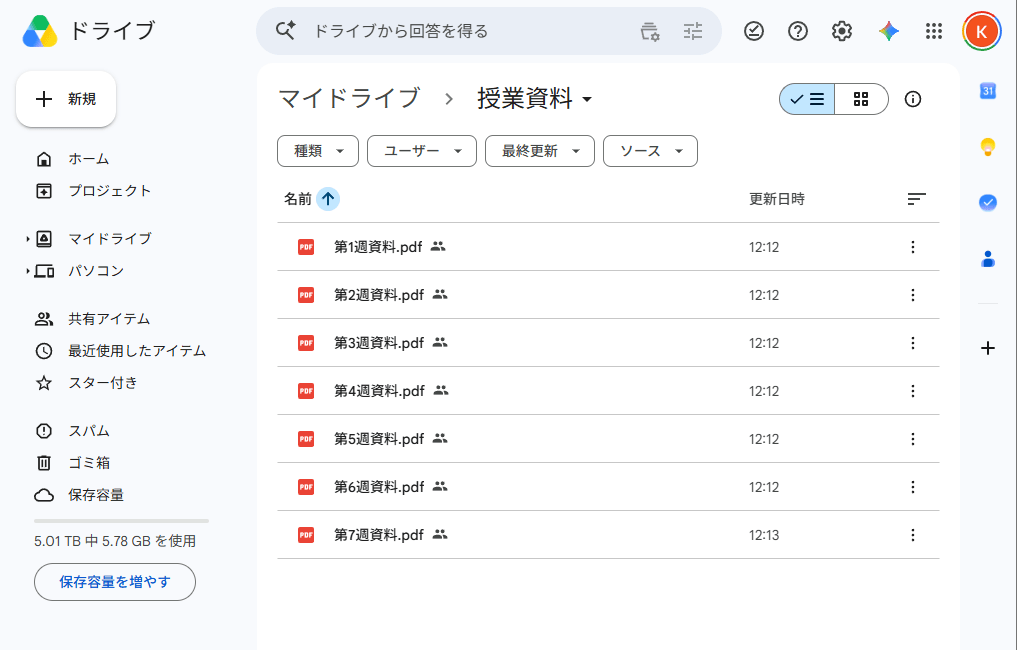
例:
トピック: 第1週
資料タイトル: 第1週資料
添付ファイル; 第1週資料.PDF
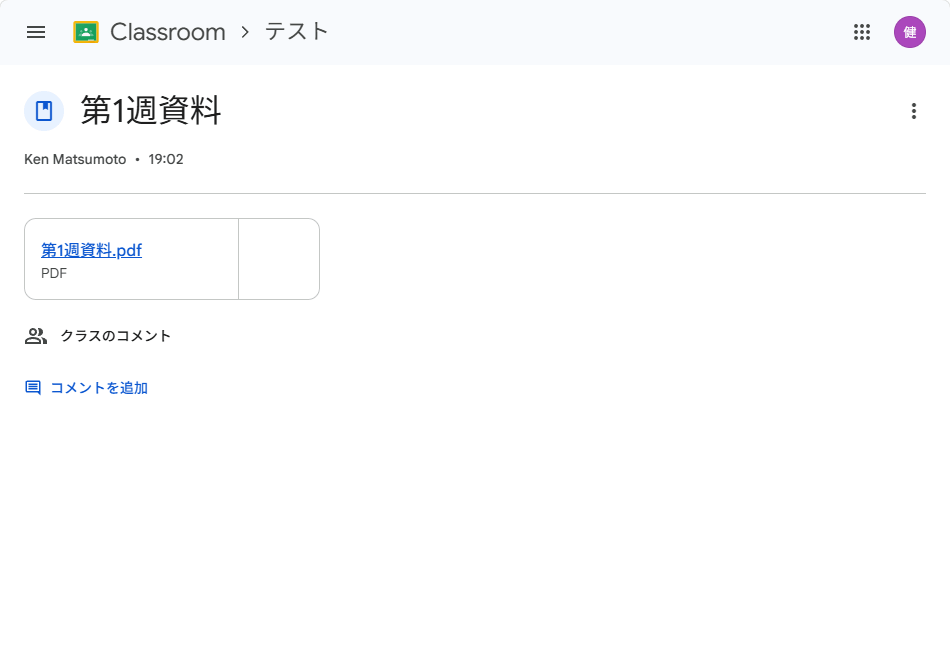
GASを使う場合には、どのコースIDのどのトピックIDに、どのファイルIDを添付するといったことをすべて指定しなくてはいけません。
ところが、AIを使った方法では、例を示すと勝手に週次に合わせてファイルを添付して資料を作ってくれました。
質問の作成
「7つのトピックそれぞれに質問を作成します。下書きで保存してください。次の例のように作成してください。」
例
トピック: 第1週
質問タイトル: 第1週質問
本文: 理解できましたか?
回答の選択肢: はい,いいえ
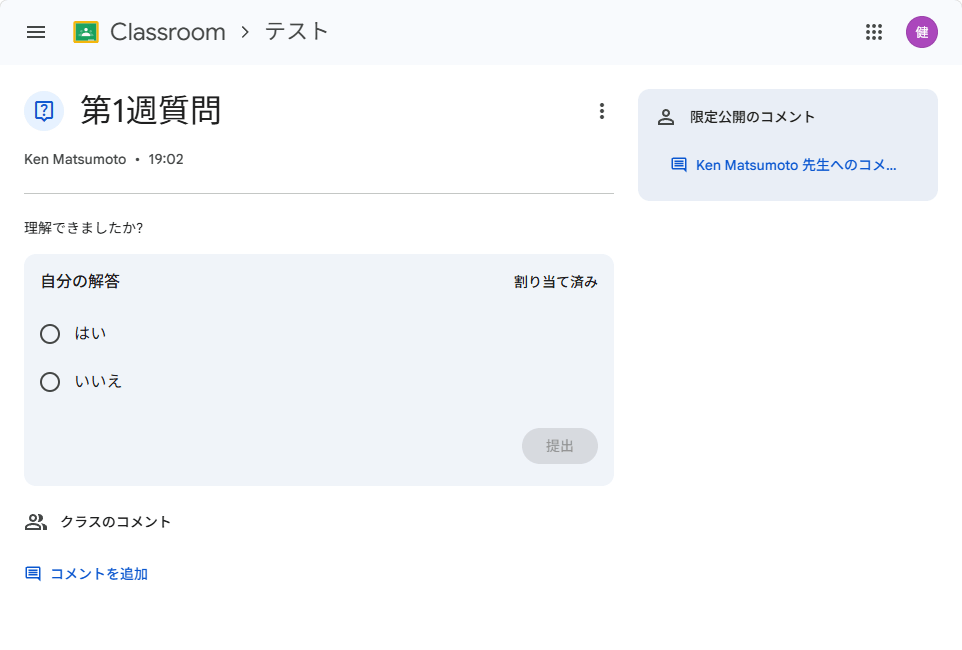
こちらも、1つの例から7週分を完璧に作ってくれました。
課題の作成
「第1週のトピックに課題を作成します。下書きで保存してください。次の例のように作成してください。」
以下のリンク先のファルダ内のファイルを添付します。PDF以外のファイルは「生徒にコピーを配布」の設定にしてください。
https://drive.google.com/drive/folders/XxXXXxxxxXXXXXXxx_xxXXxxxxXXXxxxx?usp=drive_link
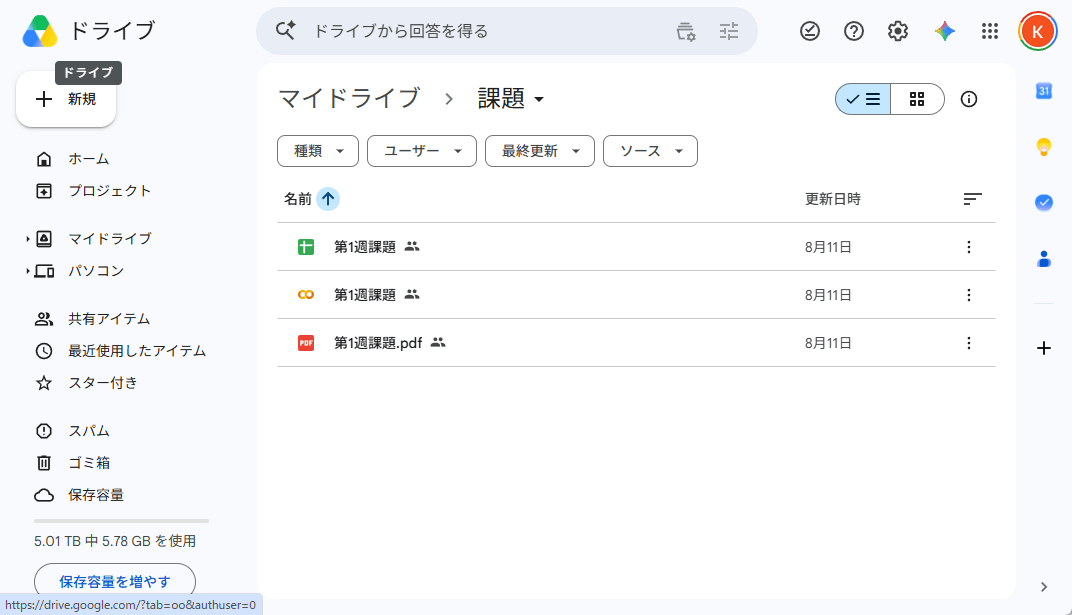
例:
タイトル: 第1週課題
本文: 第1週の課題です。
期限: 日本時間 8/31 23:59
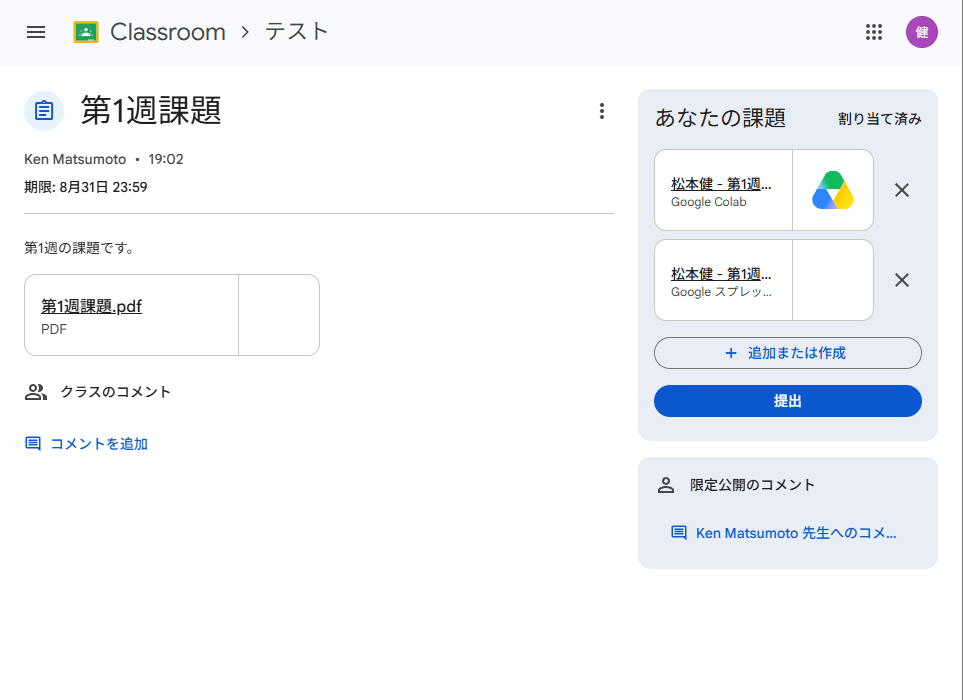
手動でやるにせよ、GASでやるにせよ、ファイルの添付は1つずつ指定する作業になります。ところが、今回は「フォルダの中のものを全部添付しておいて。」という指示だけで作成してくれました。効率化以外の何ものでもありません。
またスクリプトを使う際には、期限の日時の設定が曲者です。設定はUTC(協定世界時)が基準になっているため、都度7時間マイナスの計算をして設定しなくてはいけません。
ところが今回は、日本時間と書くだけできちんと設定してくれました。
お知らせの作成
「お知らせを作成します。「テストのクラスへようこそ」と入力して下書きで保存してください。」
クラスルームを開いたところにあるストリームにメッセージを表示することができます。受講者との連絡手段にも使用する大事な機能です。手動でもGASでも使えますが、自然言語の指示だけで操作も含めて利用できるのは非常に便利です。
まとめ
私はGoogle クラスルームの準備の過程で、あまりの操作のしづらいので音を上げた経験があります。
そこでGASに救いを求めて何年かかけて取り組み、最終的には「Google ClassroomをGoogle Apps Scriptでプログラミングしよう」(https://www.amazon.co.jp/dp/B0CQQL2C7Y)というKindleを書いてしまった人です。
その後AIの目覚ましい発達があり、この本もAIでGASを書くなどのアイデアを入れてバージョンアップしたいと思い続けていました。
ところが、GASを書かせるところは飛ばして、直接操作できるところまで行ってしまったのが、今回のClaude Codeを使った方法です。
もっと早く使えれば良かったとは思いますが、今だから使えるようになったとも言えます。
最近書いたWordPressとClaude Codeの接続もそうですが、これまで使ってきた物 × AIで思いもよらない使い方ができる例がこれからもありそうです。
新しいものと、従来のものを掛け合わせるアイデア。私は、そんな隙間を探しながらAIを活用していきたいと、改めて思わされています。
最後までお読みいただきましてありがとうございました。
購読して次回の記事もお読みください。
ぜひリアクションをお願いします。励みになります。
いつもありがとうございます。


